はじめかた
必要なもの
- iOS/iPadOS 17 以降を搭載した iPhone または iPad。
- すでに SSH で到達できるサーバー — SSH サーバーが動いている Linux、BSD、macOS のいずれかのマシン。
- サーバー側は任意で: tmux 統合には
tmux、mosh 接続にはmosh-server。
インストール
Tessera は App Store から無料で入手できます。このガイドに書かれている機能はすべて含まれています。 無料版が記憶できる保存済みホストは 1 台です。
あなたの言語で
Tessera は英語、フランス語、ドイツ語、スペイン語、日本語、簡体字中国語、 繁体字中国語に対応しています。設定、キーの管理、ホストキーの確認画面、 エラーメッセージまで、インターフェイス全体が対象です。表示はデバイスの言語に 従います。Tessera だけを別の言語で使いたい場合は、iOS の 設定 → アプリ → Tessera → 言語 を使ってください。(共有シートの機能拡張、 App Store の購入まわりの文言、診断ログの中身は、今のところ英語のままです。)
ほかのデバイスから移行しますか?
すでにほかの iPhone や iPad で Tessera を使っている場合、初回起動の画面から、 ローカルネットワーク経由でそのデバイスのセットアップを直接引き継げます。 対象はホスト、踏み台ルート、設定で、パスワードと秘密鍵が古いデバイスから出る ことはありません。近くのデバイスからのセットアップを参照して ください。そうでない場合は 新規としてセットアップ を選び、以下に進んで ください。
ツアー
初回起動時に、Tessera はインターフェイスの短いツアーを案内します。ホストの追加、 キー、tmux、エージェントセンター、スワイプパッド、ファイル、ターミナルへの入力が 含まれます。スキップしてもかまいません。あとでもう一度見るには、 設定 → 情報 → チュートリアルをもう一度見る へ進んでください。
最初のホストを追加する
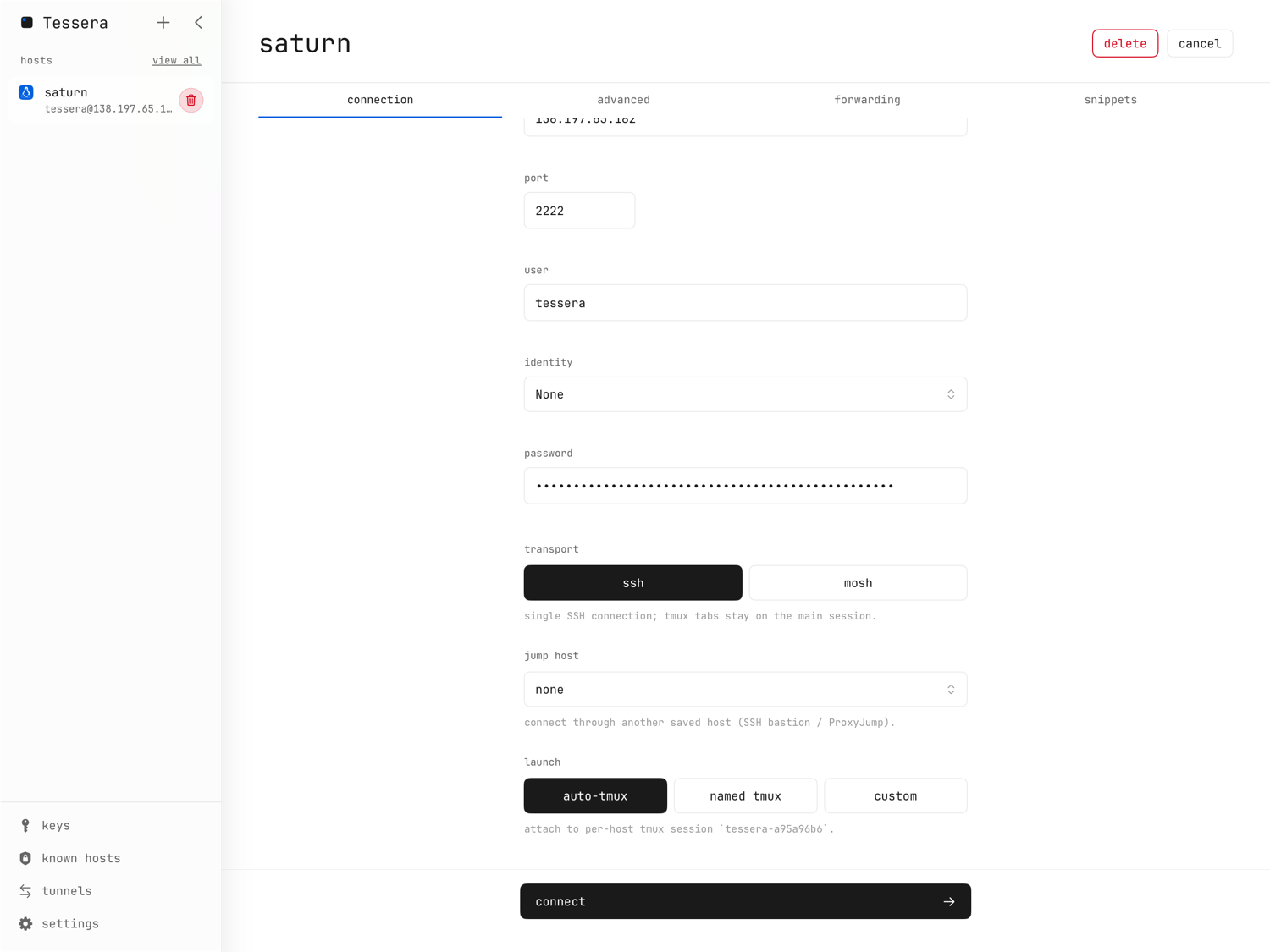
- ⌘N を押す(またはホスト追加ボタンをタップする)と、ホストエディタが 開きます。
- 名前、アドレス、ポート(特に違わなければ 22)、ユーザー を 入力します。
- 「接続」タブで認証方法を設定します。識別情報 で保存済みのキーを選ぶ (こちらのほうが望ましい既定です — キーを参照)か、 パスワード を入力します。パスワードは実行中のセッションの間だけ保持され、 保存されることはありません。
- 接続 をタップします。
ホストのオプション一式 — トランスポート、起動モード、踏み台ホスト、スニペット — はホストと接続で解説しています。
ホストキーを信頼する
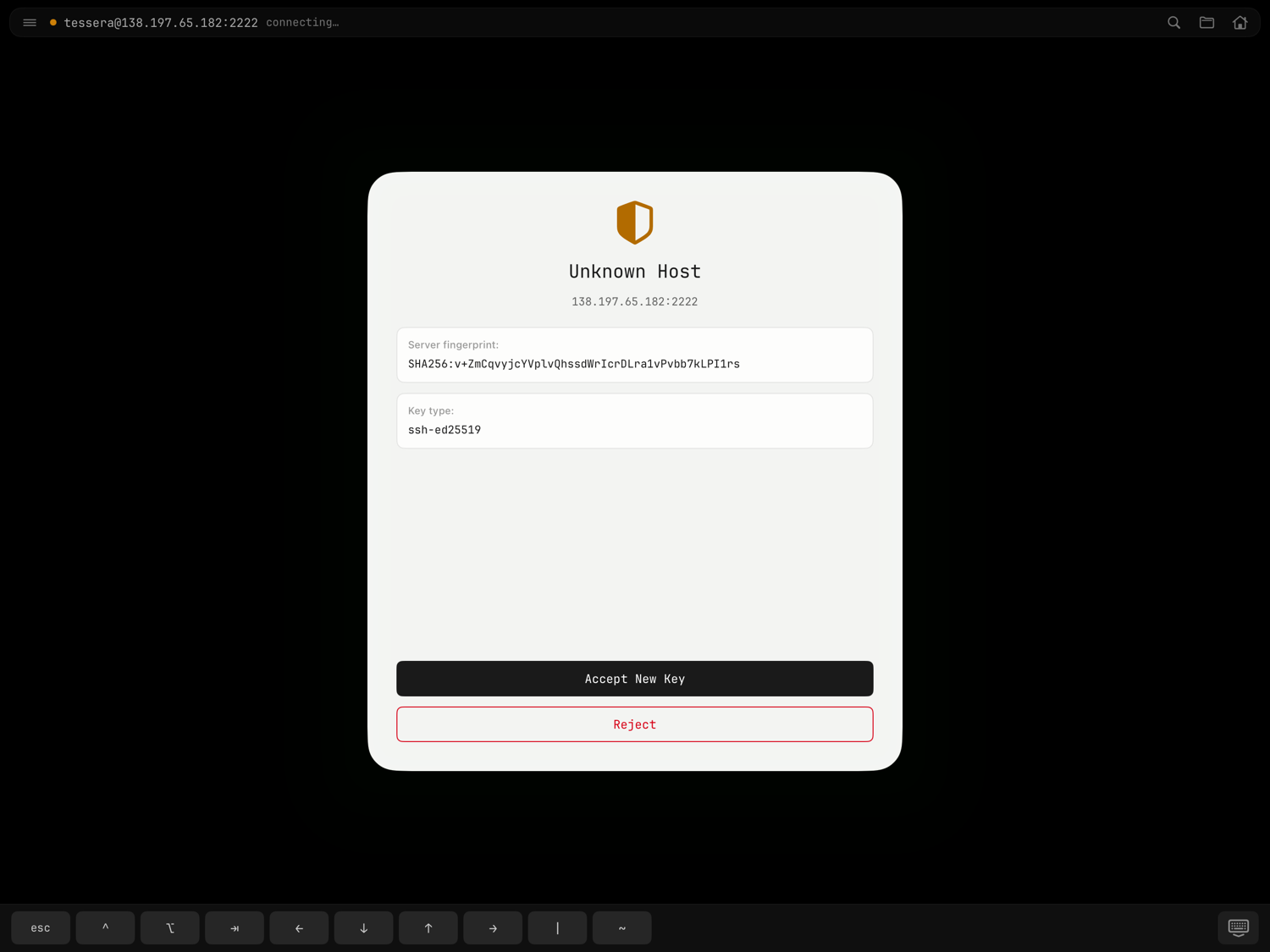
サーバーに初めて接続すると、Tessera は 不明なホスト のシートを表示して
いったん止まり、サーバーの SHA-256 フィンガープリントとキーの種類を示します。
フィンガープリントは信頼できる情報源(契約先のダッシュボード、あるいはサーバー
自身で実行した ssh-keygen -lf /etc/ssh/ssh_host_ed25519_key.pub)と照合し、
そのうえで 信頼して接続 をタップしてください。詳しくは
ホストキーの検証にあります。
キーを用意する
パスワードでも使えますが、キーのほうが安全で、入力の手間も減ります:
- キー のページ(iPad ではサイドバー、iPhone ではキータブ)を開き、 + 生成 をタップします。
- Ed25519(高速で現代的な既定値)を選びます。続けて Tessera が復旧用の パスフレーズ付き書き出しを提案します。今のうちにやっておく価値があります。 あとからキーを復元する唯一の方法だからです。
- キーを開いて ホストにコピー… をタップし、いま接続したホストを選びます。
Tessera がサーバーの
~/.ssh/authorized_keysに公開鍵を追記します。 - ホストエディタに戻り、そのキーをホストの 識別情報 として選択します。
キーに関することはすべて — Secure Enclave のキー、生体認証、復旧ファイル — キーにまとめてあります。
ローカルネットワークの許可
Tessera が LAN を必要とする最初のタイミング — ローカルネットワーク上のサーバーへの 接続、ローカルポートの転送、近くのデバイスからのセットアップ での相手デバイスの検索 — で、iOS が ローカルネットワーク の許可を求めます。 誤って拒否してしまった場合は、iOS の 設定 App の Tessera から有効にし直して ください。