入门
你需要什么
- 一台运行 iOS/iPadOS 17 或更高版本的 iPhone 或 iPad。
- 一台你已经能通过 SSH 访问的服务器 —— 任何装有 SSH 服务端的 Linux、BSD 或 macOS 机器。
- 服务器上可选安装:用于 tmux 集成的
tmux,以及用于 mosh 连接的mosh-server。
安装
在 App Store 上免费获取 Tessera。本指南涉及的一切都已包含在内;免费版 只记住一台已保存的主机。
使用你的语言
Tessera 支持英语、法语、德语、西班牙语、日语、简体中文和繁体中文 —— 整个界面 都包括在内,包括设置、密钥管理、主机密钥提示和错误消息。它跟随你的设备语言; 若只想让 Tessera 使用另一种语言,请在 iOS 的设置 → App → Tessera → 语言 中设置。(共享表单扩展、App Store 的购买文案,以及诊断日志的内容目前仍为 英文。)
从另一台设备迁移?
如果你已经在另一台 iPhone 或 iPad 上运行 Tessera,首次打开的界面会提供直接通过 局域网继承其配置的选项 —— 主机、跳板路由和设置,而密码和私钥绝不会离开旧设备。 参见附近设置。否则请选择设置为新设备,然后继续往下看。
导览
首次启动时,Tessera 会提供一段简短的界面导览 —— 添加主机、密钥、tmux、智能体 中心、滑动板、文件和终端输入。你可以跳过;之后想再看一次,请前往 设置 → 关于 → 重新观看导览。
添加第一台主机
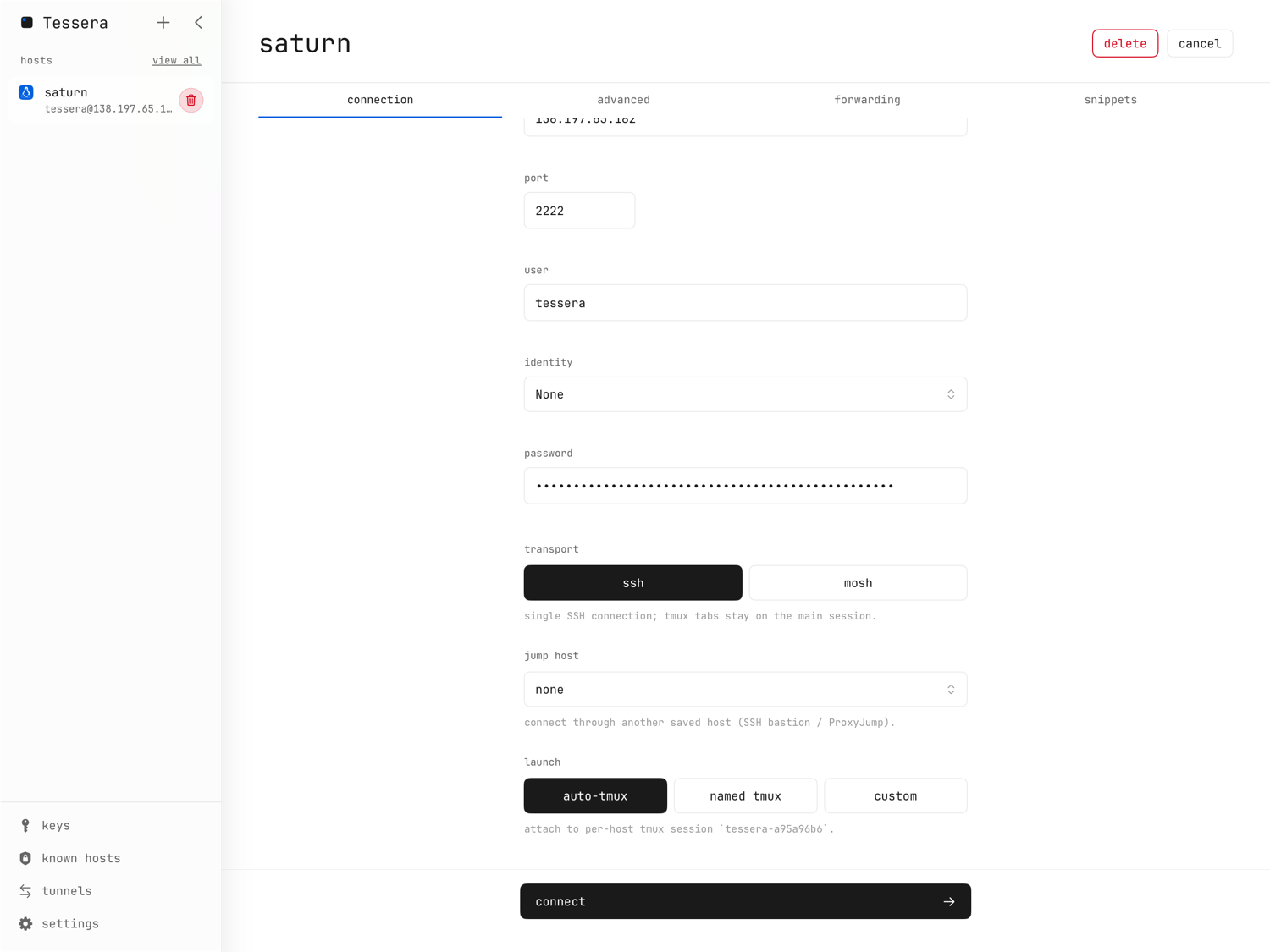
- 按 ⌘N(或轻点添加主机按钮)打开主机编辑器。
- 填写名称、地址、端口(除非你的不同,否则是 22)和用户。
- 在连接标签上设置认证方式:在身份字段中选择一个已保存的密钥(更好的默认 做法 —— 参见密钥),或输入密码。密码只在本次活动会话期间 保留,绝不会被存储。
- 轻点连接。
完整的主机选项 —— 传输方式、启动模式、跳板主机、命令片段 —— 都在 主机与连接中介绍。
信任主机密钥
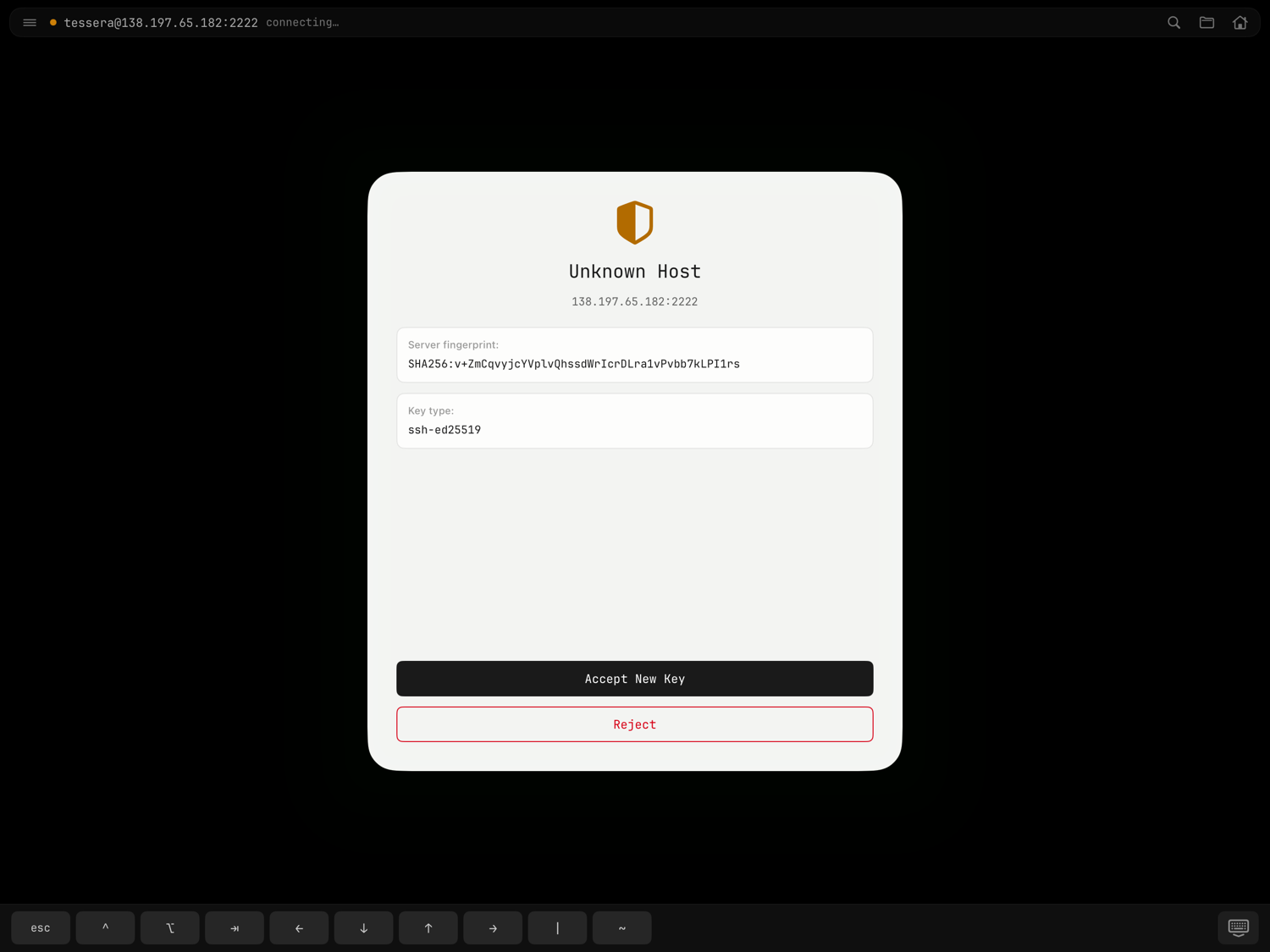
首次连接到某台服务器时,Tessera 会停下来并显示未知主机面板,其中列出服务器
的 SHA-256 指纹和密钥类型。请对照你信任的来源核对指纹(你的服务商控制台,或在
服务器上运行 ssh-keygen -lf /etc/ssh/ssh_host_ed25519_key.pub),然后轻点
信任并连接。详见主机密钥验证。
设置密钥
密码可用,但密钥更安全,也更省打字:
- 打开密钥页面(iPad 上在侧边栏,iPhone 上在密钥标签),轻点 + 生成。
- 选择 Ed25519(快速、现代的默认选项)。随后 Tessera 会提供一次带密码短语 的恢复文件导出 —— 现在就做值得;这是日后恢复密钥的唯一途径。
- 打开该密钥,轻点拷贝到主机…,选择你刚刚连接的主机。Tessera 会把公钥
追加到服务器上的
~/.ssh/authorized_keys。 - 回到主机编辑器,把该密钥选为这台主机的身份。
关于密钥的一切 —— Secure Enclave 密钥、生物识别、恢复文件 —— 都在 密钥中。
本地网络权限
当 Tessera 首次需要访问你的局域网时,iOS 会请求本地网络权限 —— 连接局域网 中的服务器、转发本地端口,或为附近设置查找你的另一台设备 时都会用到。如果你误点了拒绝,请在 iOS 设置 App 中的 Tessera 下重新启用。