ファイル
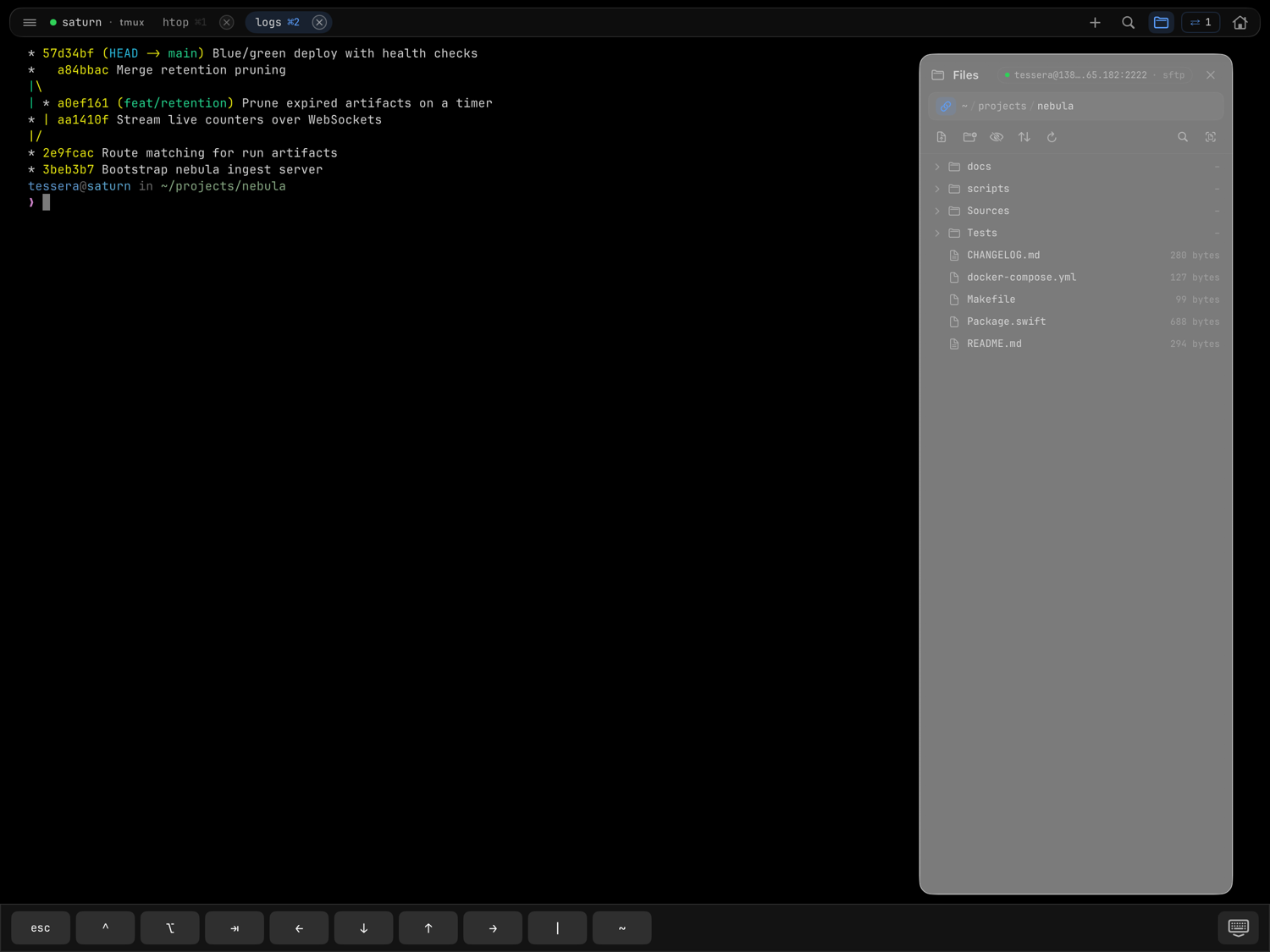
ファイル パネルはターミナルの横にスライドして開き、シェルがいるリモートの ディレクトリを表示します。⌘⇧E か、セッションの上部バーにあるフォルダアイコンで 開きます。iPhone では代わりに画面の半分の高さのシートとしてせり上がり、その後ろで ターミナルは動いたままです。
ファイル操作は常に、ホストごとに用意され必要になってから開かれる専用の SSH+SFTP ブリッジ を経由します — ターミナルのトランスポートは使いません — そのため、 パネルは ssh セッションでも mosh セッションでもまったく同じように動きます。 ブリッジは使われなくなると自分で閉じます。
シェルに追従する
パネルはシェルのカレントディレクトリに追従します。正確な信号は OSC 7 の エスケープシーケンスです。その下には、ホスト上のいちばん新しいシェルを見つけて その作業ディレクトリを読む、設定不要のフォールバックがあります。
シェルが OSC 7 を出力しない場合、パネルは 追従を有効にする — シェル統合を
インストール を提案できます。これはサーバーに ~/.config/tessera/osc7.sh を
インストールし、.zshrc / .bashrc に組み込みます(# TESSERA-OSC7 の印が
付きます)。次回のシェルログインから有効になります — exec $SHELL を実行するか、
接続し直してください。
mosh では、標準の mosh-server が OSC 7 を完全に取り除いてしまうため、そこでの
追従は常にフォールバックに頼ります。何も変わらない場所で Tessera がシェル統合の
インストールを提案することはありません。
パネルごとに追従をオフにして、自由に閲覧することもできます。
閲覧する
パネルのパンくずバーには、現在のパスと追従のトグルが表示されます。操作は次の とおりです:
- ここにアップロード、新規フォルダ、
- 不可視ファイルの表示切り替え、並べ替え、更新、
- このディレクトリを絞り込む、
- タブ補完の候補が出る パスを指定して開く、
- 最近使った項目の一覧。
各ファイルのコンテキストメニューには クイックルック(プレビューのために ダウンロードします。Markdown ファイルは整形された文書として表示されます)、 ダウンロード、共有…(iOS の共有シート)、パスをターミナルに送る が あります。クイックルックのプレビューは既定でポップアップとして開きます。上部バーの 矢印ボタンでフルスクリーンと行き来でき、Tessera はどちらを好むかを記憶します。 転送は進捗のストリップに表示され、エラーは明示的です。たとえば 「このホストのキーはまだ信頼されていません。先にターミナルセッションを開いて キーを確認してから、やり直してください。」のように出ます( ホストキーの検証を参照)。
アップロードする
入り口は 3 つあります。
- パネルの ここにアップロード。
- ターミナルへのファイルの ドラッグ&ドロップ(iPad のみ — iOS にはアプリ間の ドラッグがありません)。アップロードされ、リモートのパスが自動で入力されます。
- ほかのアプリからの Tessera への共有。画像は iOS の共有シート経由、それ以外の
ファイル形式は「Tessera で開く」経由です。ホストにアップロード のシートで
ホストと宛先 — セッションのカレントディレクトリ または 一時フォルダ
(
~/.cache/tessera)— を選び、アクティブなセッションにパスをペースト の トグルを切り替えられます。接続していないホストには「アップロード時に接続…」と 表示され、接続してアップロード のボタンがまず接続してからアップロード します。
パスを貼り付ける流れは、エージェントを使う作業のために作られています。 スクリーンショットを貼り付けるか共有すると、Claude Code や Codex が入力された パスからファイルを拾い上げます。
Tessera は「ファイル」App の「この iPad 内」/「この iPhone 内」にも表示される ので、ダウンロードしたファイルにはほかのアプリから簡単に届きます。
後片付け
設定 → ファイル では:
- 一時ファイルの整理 — 接続時に、一時フォルダ内の
paste-*ファイルを自動 削除します。オフ、1 日、7 日(既定)、30 日から選べます。 - アップロード先のデフォルト — セッションのカレントディレクトリか一時フォルダ。 ホストごとに記憶されます。