Erste Schritte
Was Sie brauchen
- Ein iPhone oder iPad mit iOS/iPadOS 17 oder neuer.
- Einen Server, den Sie bereits über SSH erreichen — irgendeine Linux-, BSD- oder macOS-Maschine mit SSH-Server.
- Optional auf dem Server:
tmuxfür die tmux-Integration undmosh-serverfür mosh-Verbindungen.
Installation
Holen Sie sich Tessera kostenlos im App Store. Alles in diesem Handbuch ist enthalten; die kostenlose App merkt sich einen gesicherten Host.
In Ihrer Sprache
Tessera spricht Englisch, Französisch, Deutsch, Spanisch, Japanisch, vereinfachtes Chinesisch und traditionelles Chinesisch — die gesamte Oberfläche, einschließlich Einstellungen, Key-Verwaltung, Host-Key-Abfragen und Fehlermeldungen. Sie folgt Ihrer Gerätesprache; um nur Tessera in einer anderen laufen zu lassen, nutzen Sie in iOS Einstellungen → Apps → Tessera → Sprache. (Die Erweiterung für das Teilen-Menü, die Kauftexte im App Store und der Inhalt des Diagnose-Logs bleiben vorerst englisch.)
Kommen Sie von einem anderen Gerät?
Wenn Sie Tessera bereits auf einem anderen iPhone oder iPad nutzen, bietet der Bildschirm beim ersten Öffnen an, Ihre Einrichtung direkt über das lokale Netzwerk davon zu übernehmen — Hosts, Jump-Routen und Einstellungen, wobei Passwörter und private Keys das alte Gerät nie verlassen. Siehe Einrichtung in der Nähe. Wählen Sie andernfalls Als neu einrichten und lesen Sie unten weiter.
Der Rundgang
Beim ersten Start bietet Tessera einen kurzen Rundgang durch die Oberfläche an — Hosts hinzufügen, Keys, tmux, das Agent-Center, das Swipe-Pad, Dateien und Terminaleingabe. Sie können ihn überspringen; um ihn später erneut zu sehen, gehen Sie zu Einstellungen → Über → Rundgang erneut ansehen.
Ihren ersten Host hinzufügen
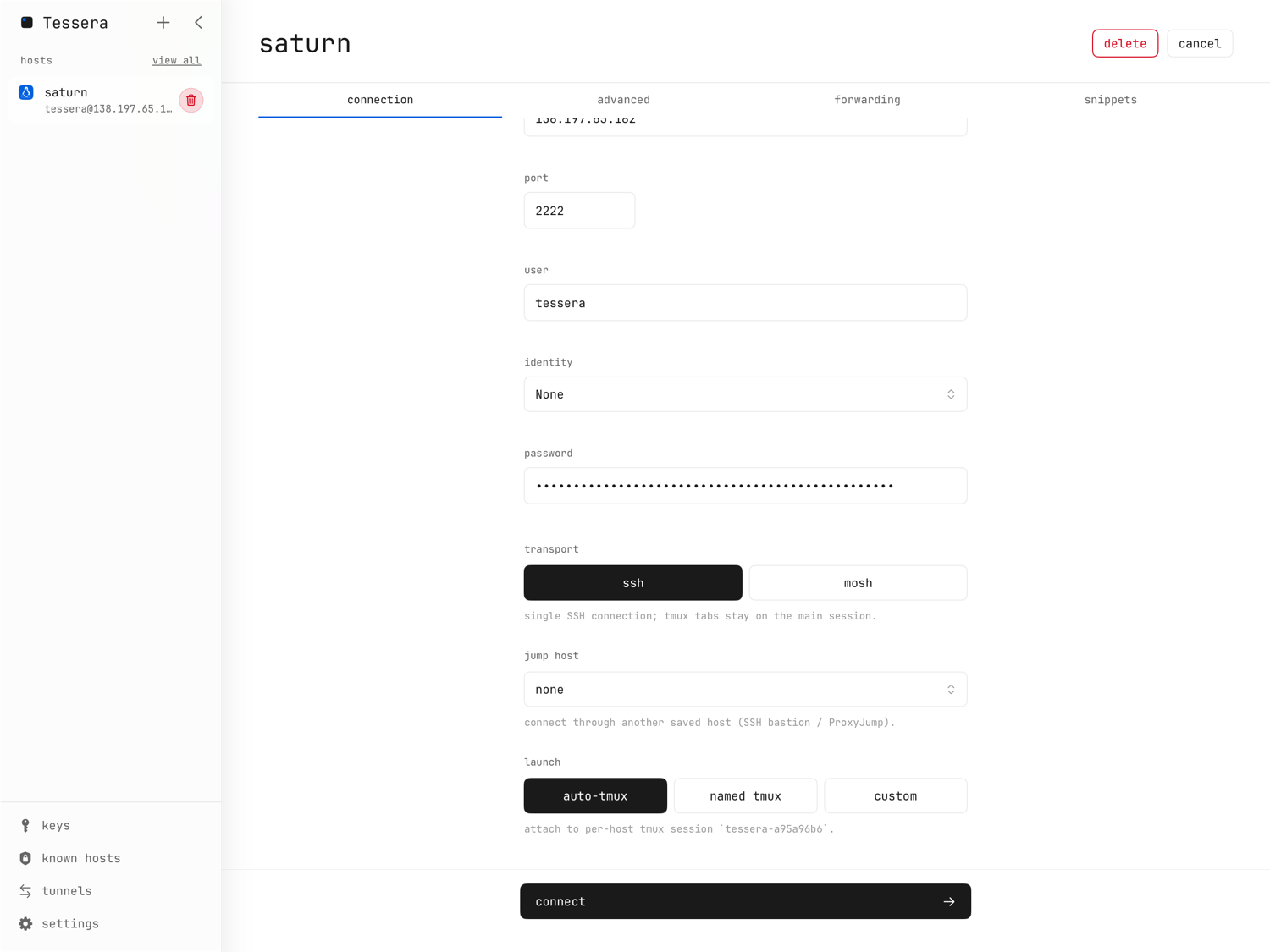
- Drücken Sie ⌘N (oder tippen Sie die Schaltfläche zum Hinzufügen eines Hosts an), um den Host-Editor zu öffnen.
- Füllen Sie Name, Adresse, Port (22, sofern Ihrer nicht abweicht) und Benutzer aus.
- Legen Sie die Authentifizierung im Tab „Verbindung“ fest: Wählen Sie im Feld Identität einen gesicherten Key (der bessere Standard — siehe Keys) oder tippen Sie ein Passwort ein. Passwörter werden nur für die laufende Sitzung behalten und nie gespeichert.
- Tippen Sie auf verbinden.
Der vollständige Satz an Host-Optionen — Transporte, Startmodi, Jump-Hosts, Snippets — steht unter Hosts & Verbindungen.
Dem Host-Key vertrauen
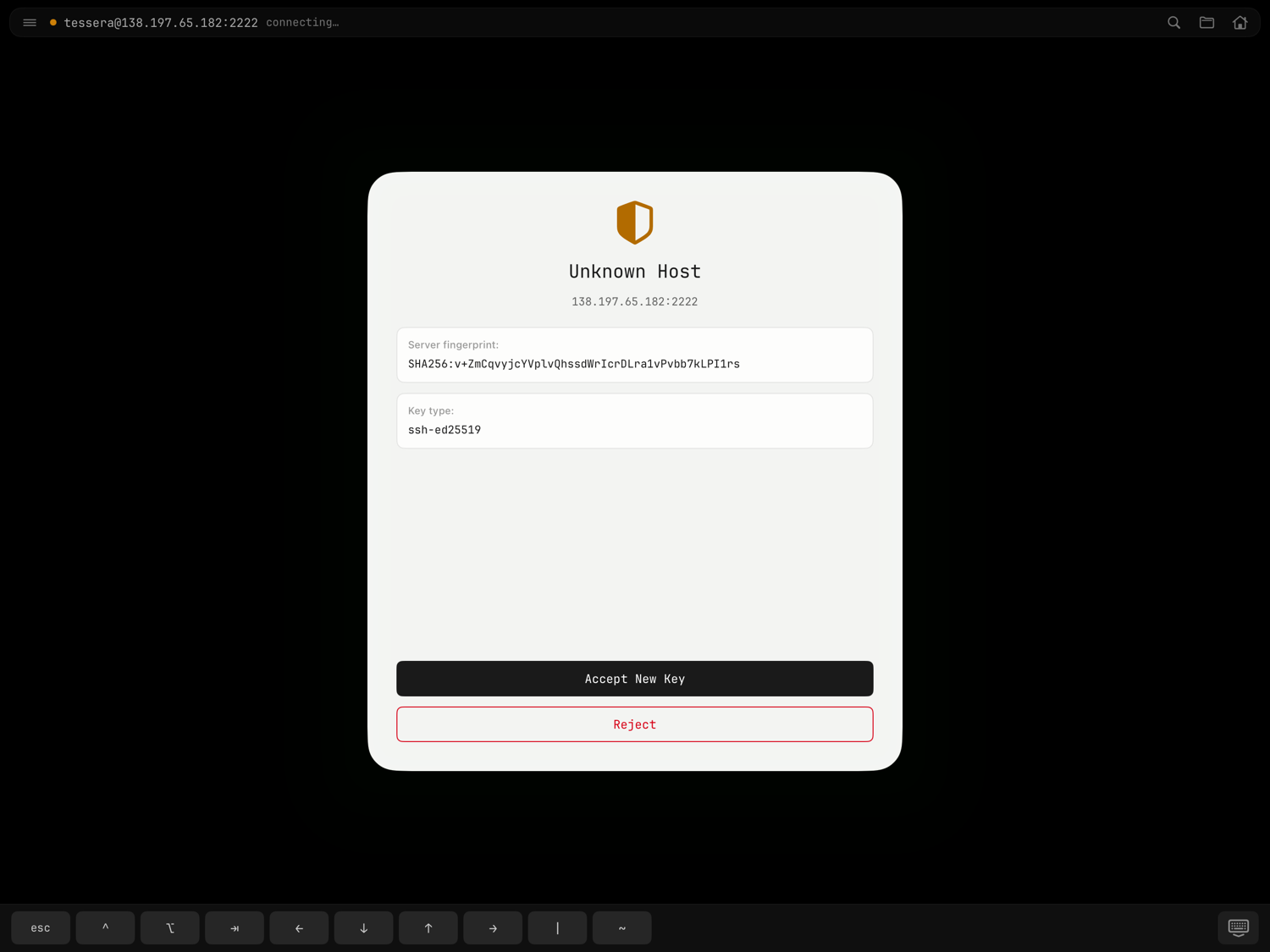
Wenn Sie sich zum ersten Mal mit einem Server verbinden, stoppt Tessera mit
einem Dialog unbekannter Host, der den SHA-256-Fingerabdruck des Servers
und den Key-Typ zeigt. Prüfen Sie den Fingerabdruck gegen eine Quelle, der Sie
vertrauen (das Dashboard Ihres Anbieters oder
ssh-keygen -lf /etc/ssh/ssh_host_ed25519_key.pub auf dem Server selbst), und
tippen Sie dann auf Vertrauen und verbinden. Details in der
Host-Key-Überprüfung.
Einen Key einrichten
Passwörter funktionieren, aber ein Key ist sicherer und spart Tipparbeit:
- Öffnen Sie die Seite Keys (Seitenleiste auf dem iPad, Tab „Keys“ auf dem iPhone) und tippen Sie auf + erzeugen.
- Wählen Sie Ed25519 (der schnelle, moderne Standard). Tessera bietet danach einen Wiederherstellungs-Export mit Passphrase an — das lohnt sich jetzt; er ist der einzige Weg, einen Key später wiederherzustellen.
- Öffnen Sie den Key, tippen Sie auf auf Host kopieren… und wählen Sie den
Host, mit dem Sie sich gerade verbunden haben. Tessera hängt den Public Key
an
~/.ssh/authorized_keysauf dem Server an. - Wählen Sie den Key zurück im Host-Editor als Identität des Hosts aus.
Alles über Keys — Secure-Enclave-Keys, Biometrie, Wiederherstellungsdateien — steht unter Keys.
Die Berechtigung für das lokale Netzwerk
iOS fragt nach der Berechtigung Lokales Netzwerk, sobald Tessera zum ersten Mal Ihr LAN braucht — beim Verbinden mit einem Server im lokalen Netz, beim Weiterleiten eines lokalen Ports oder beim Finden Ihres anderen Geräts für die Einrichtung in der Nähe. Haben Sie sie versehentlich abgelehnt, aktivieren Sie sie in den iOS-Einstellungen unter Tessera wieder.