カスタムショートカットと再割り当て
Tessera のキーボードショートカットはすべて自分のものにできます。組み込みの キーの組み合わせはどれも割り当てを変更でき、入力を代行する独自の ショートカットを追加することもできます — ハードウェアキーボードのキーの 組み合わせ、アクセサリバーのチップ、あるいは その両方から実行できます。
一式は 設定 → キーボードと入力 → ショートカット にあります。サマリー カードが、割り当て済み・変更済み・カスタムの数を数え、カスタマイズ… で エディタが開きます。
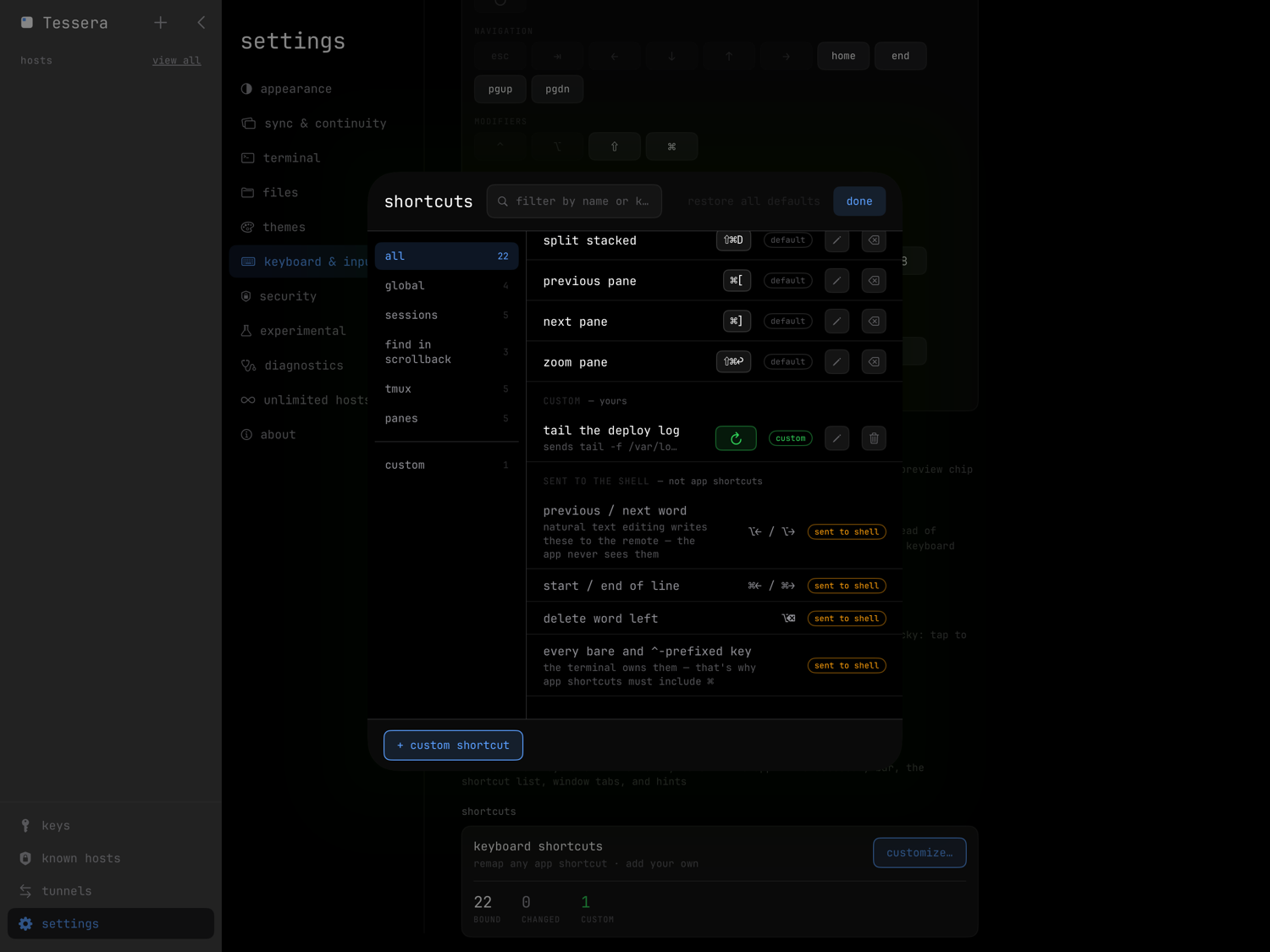
カスタムショートカット
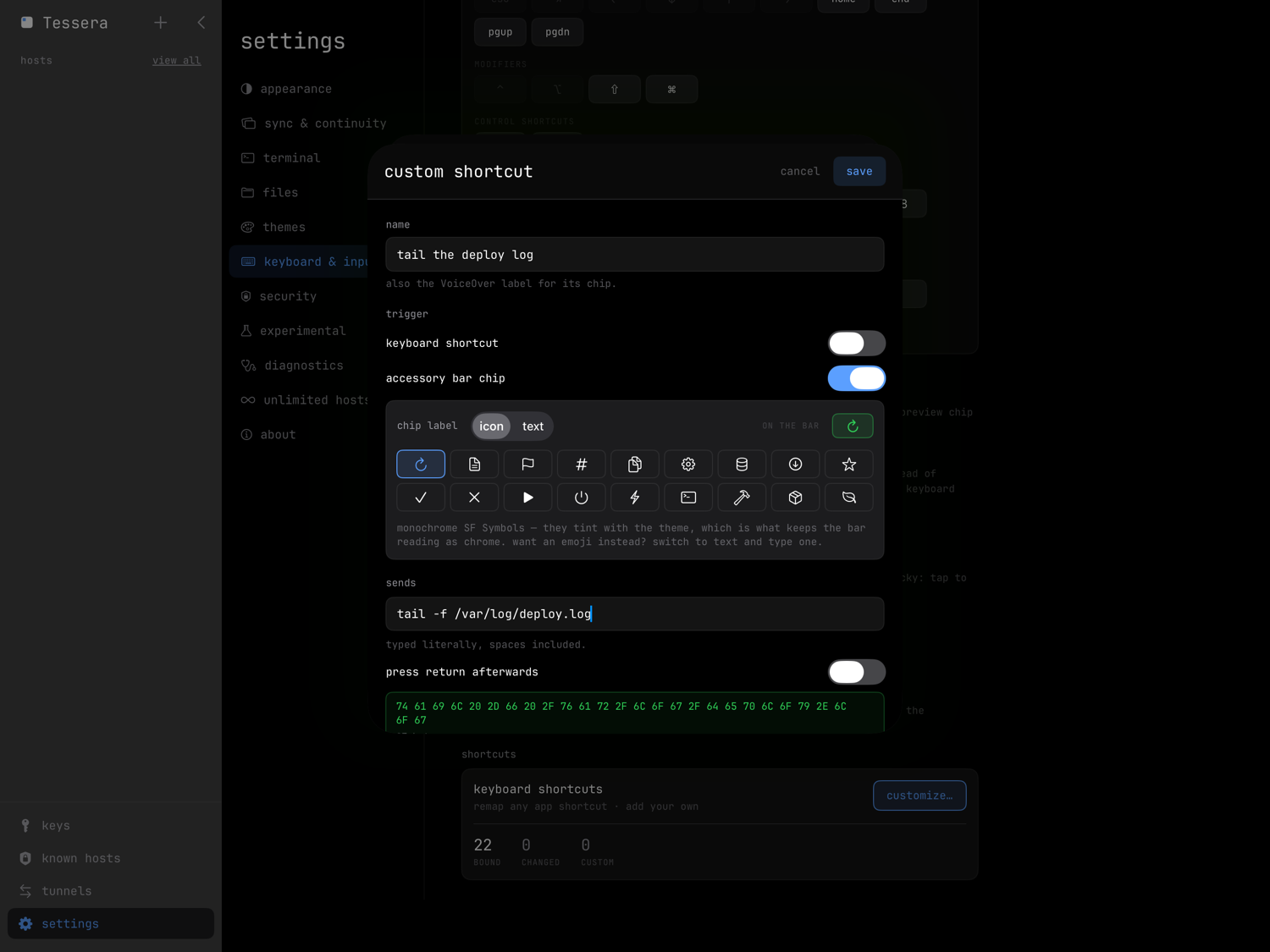
エディタ下部の + カスタムショートカット で 1 つ作成できます。ショートカット には次の要素があります:
- 名前 — そのチップの VoiceOver ラベルにもなります、
- 送信内容 — 入力される文字列。スペースも含めてそのまま送られます。 そのあとに Return を送る をオンにすると、すぐに実行されます。 ショートカットが発火した瞬間にコマンドが走るため、エディタは警告を出します。
- トリガー — 記録した キーボードショートカット、アクセサリバーの チップ、またはその両方。少なくとも 1 つは必要です。チップのラベルには、 厳選された小さなセットのモノクロアイコンか、6 文字までのテキストを使えます。 絵文字は 1 文字として数えます。
作成したチップはバーに表示され、配置パレットの 自分のショートカット にも 並び、ほかのチップと同じように並べ替えられます。
適用される範囲
カスタムショートカットにはそれぞれ適用範囲があります:
| 適用範囲 | 意味 |
|---|---|
| すべての場所 | すべてのセッション、すべてのトランスポート |
| これらのホスト | 選んだホストだけ |
| このプログラム | 特定のプログラムがフォアグラウンドにあるときだけ |
このプログラム は、プロセス名そのもの(claude、vim)か regex: を
前置したパターンを受け取ります — スワイプパッドの
プロファイルと同じマッチャーです — そのため、
「承認」のショートカットをエージェントが動いている間だけ存在させることも
できます。Tessera はフォアグラウンドのプロセスを tmux 経由で読み取るため、
プログラム単位の絞り込みは 自動 tmux と 名前付き tmux のセッションで
機能します。独自コマンドのセッションでは、そうしたショートカットは休止した
ままです。範囲外のチップは、バーから消えるのではなく薄く表示されます。
組み込みの割り当てを変える
どの行でも鉛筆をタップして、新しいキーの組み合わせを押します。レコーダーは すぐに答えます:
- 空いています — ほかに使っているものはありません。保存できます。
- すでに使用中 — 保存するとこちらに移り、以前の持ち主は別の組み合わせを 与えるまで未設定になります。
- 拒否 — いくつかの組み合わせは取れません:
- アプリのショートカットには ⌘ が必要です — それを含まないものは ターミナルのものです(^E はどのシェルでも行末への移動です)、
- ⌥ を押すとキーの出す文字が変わってしまう組み合わせは決して一致しない ため、レコーダーは受け付けません、
- iPadOS がいくつかを自分用に確保しています(⌘space、⌘tab、⌘H、⌘W、 スクリーンショットの組み合わせ)— Tessera が tmux ウインドウを ⇧⌘W で閉じるのは、まさにそのためです、
- 矢印キーと ⌃tab はシステムのフォーカスエンジンが取得するため、捕捉 できません。
⌘1–⌘9 はまとめて割り当て直します。変えるのは修飾キーで、数字はそのまま です。すべてをデフォルトに戻す はすべての組み込みを元に戻します。自分で 作成したショートカットは影響を受けません。
キーの組み合わせを記録するには、ハードウェアキーボードの接続が必要です。 iPhone でも iPad でも、問われるのはキーボードであってデバイスではありません。 チップだけのカスタムショートカットには、キーボードはまったく要りません。
記号か単語か
設定 → キーボードと入力 → 修飾キーの表記 で、アプリ全体でのキーの 組み合わせの書き方を選べます — アクセサリバー、ショートカットの一覧、 ウインドウのタブ、そしてヒントが対象です:
- 記号 — ⌘⇧E(デフォルト)、
- 単語 — cmd-shift-e。
コントロールの下にあるライブサンプルが、確定する前に違いを見せてくれます。
キーボードと入力のページに、デフォルトのキーの組み合わせが すべて載っています。