Primeros pasos
Qué necesitas
- Un iPhone o iPad con iOS/iPadOS 17 o posterior.
- Un servidor que ya puedas alcanzar por SSH — cualquier máquina Linux, BSD o macOS con un servidor SSH.
- Opcional, en el servidor:
tmuxpara la integración con tmux ymosh-serverpara las conexiones mosh.
Instalar
Consigue Tessera gratis en el App Store. Todo lo que cubre esta guía está incluido; la app gratuita recuerda un host guardado.
En tu idioma
Tessera habla inglés, francés, alemán, español, japonés, chino simplificado y chino tradicional — toda la interfaz, incluidos los ajustes, la gestión de claves, las preguntas de clave de host y los mensajes de error. Sigue el idioma de tu dispositivo; para ejecutar solo Tessera en otro, usa Ajustes → Apps → Tessera → Idioma de iOS. (La extensión de la hoja de compartir, el texto de compra del App Store y el contenido del registro de diagnóstico permanecen en inglés por ahora.)
¿Vienes de otro dispositivo?
Si ya usas Tessera en otro iPhone o iPad, la pantalla de primera apertura ofrece heredar tu configuración desde él directamente por la red local — hosts, rutas de salto y ajustes, sin que las contraseñas ni las claves privadas salgan del dispositivo antiguo. Consulta configuración cercana. Si no, elige configurar como nuevo y sigue leyendo.
El recorrido
En el primer arranque, Tessera ofrece un breve recorrido por la interfaz — añadir hosts, las claves, tmux, el centro de agentes, el panel de gestos, los archivos y la entrada del terminal. Puedes omitirlo; para verlo de nuevo más tarde, ve a ajustes → acerca de → repetir el recorrido.
Añade tu primer host
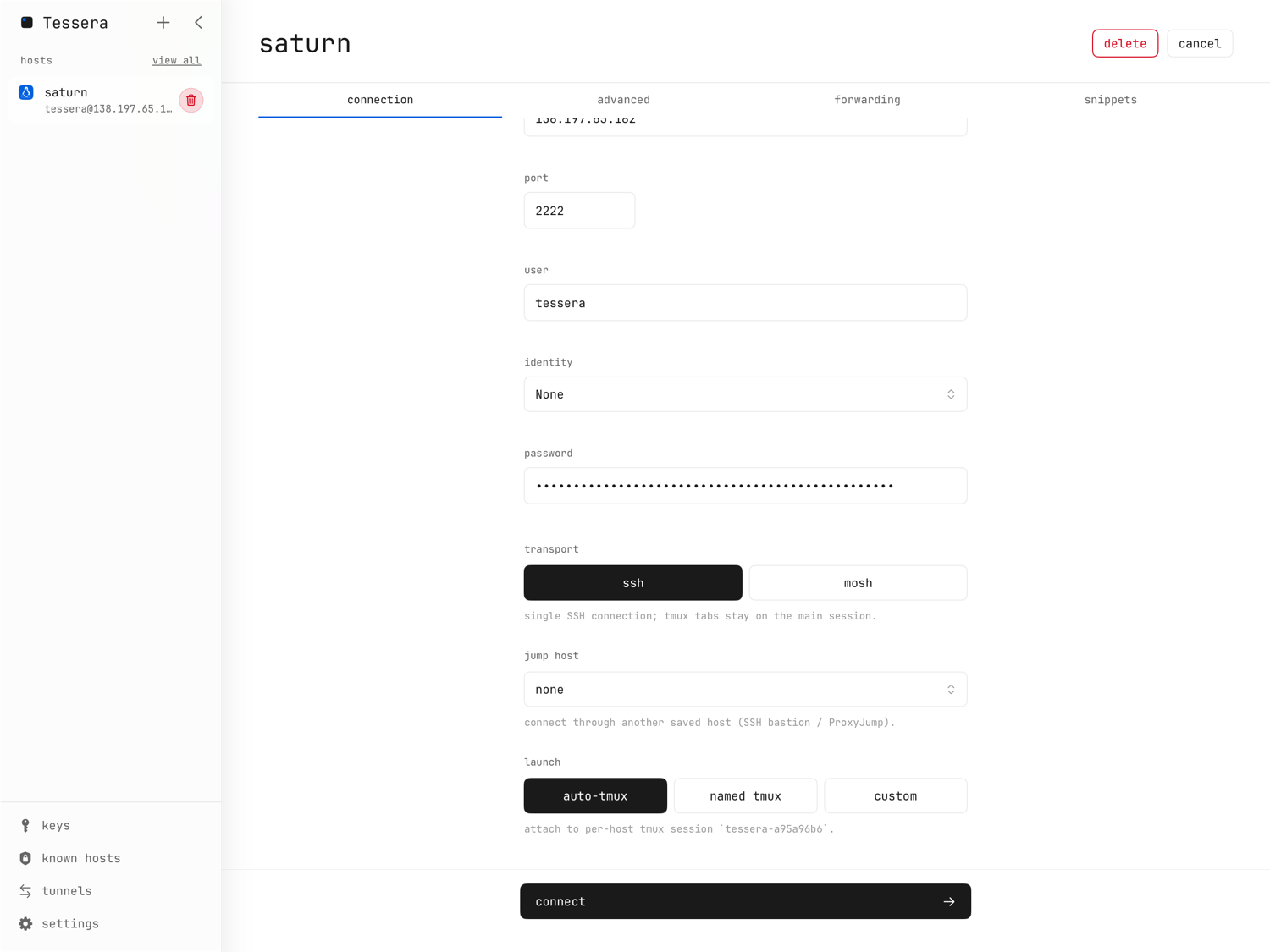
- Pulsa ⌘N (o toca el botón de añadir host) para abrir el editor de hosts.
- Rellena nombre, dirección, puerto (22 salvo que el tuyo sea otro) y usuario.
- Configura la autenticación en la pestaña de conexión: elige una clave guardada en el campo identidad (la mejor opción por omisión — consulta claves), o escribe una contraseña. Las contraseñas se conservan solo durante la sesión activa y nunca se guardan.
- Toca conectar.
El conjunto completo de opciones de host — transportes, modos de inicio, hosts de salto, fragmentos — se cubre en hosts y conexiones.
Confiar en la clave del host
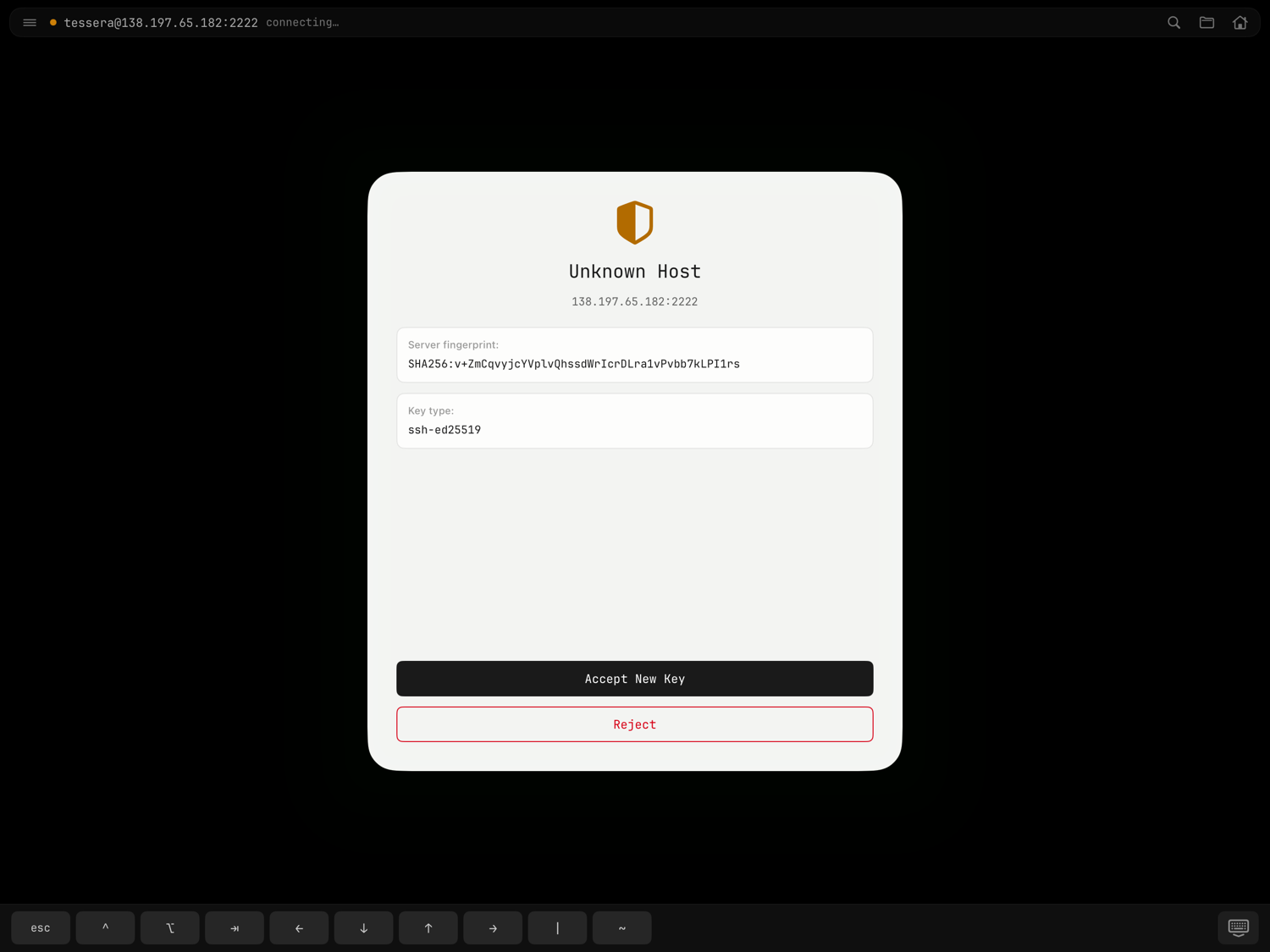
La primera vez que te conectas a un servidor, Tessera se detiene con una hoja
de host desconocido que muestra la huella SHA-256 del servidor y el tipo
de clave. Verifica la huella contra una fuente de confianza (el panel de tu
proveedor, o ssh-keygen -lf /etc/ssh/ssh_host_ed25519_key.pub en el propio
servidor) y luego toca Confiar y conectar. Los detalles están en
verificación de claves de host.
Configurar una clave
Las contraseñas funcionan, pero una clave es más segura y se teclea menos:
- Abre la página de claves (barra lateral en el iPad, pestaña de claves en el iPhone) y toca + generar.
- Elige Ed25519 (el predeterminado rápido y moderno). Tessera ofrece entonces una exportación de recuperación con frase de contraseña — vale la pena hacerla ahora; es la única forma de restaurar la clave más adelante.
- Abre la clave, toca copiar al host… y elige el host al que acabas de
conectarte. Tessera añade la clave pública a
~/.ssh/authorized_keysen el servidor. - De vuelta en el editor de hosts, selecciona la clave como identidad del host.
Todo sobre las claves — claves del Secure Enclave, biometría, archivos de recuperación — está en claves.
El permiso de red local
iOS pedirá el permiso de Red local la primera vez que Tessera necesite tu LAN — al conectar con un servidor de tu red local, al reenviar un puerto local o al buscar tu otro dispositivo para la configuración cercana. Si lo denegaste por error, vuelve a activarlo en la app Ajustes de iOS, en Tessera.