iPhone の tessera
Tessera は iPhone と iPad で 1 つのユニバーサルアプリとして動作します。App Store の掲載も同じ、アンロックも同じで、別途購入する必要はありません。キーボード中心の 本格的な作業の場は引き続き iPad です。iPhone はコンパニオン画面として作られて います。ビルドの様子を確かめる、出力をさかのぼる、エージェントのプロンプトを承認 する、短いコマンドを送る — その合間は mosh と tmux が セッションを生かし続けます。
タブバー
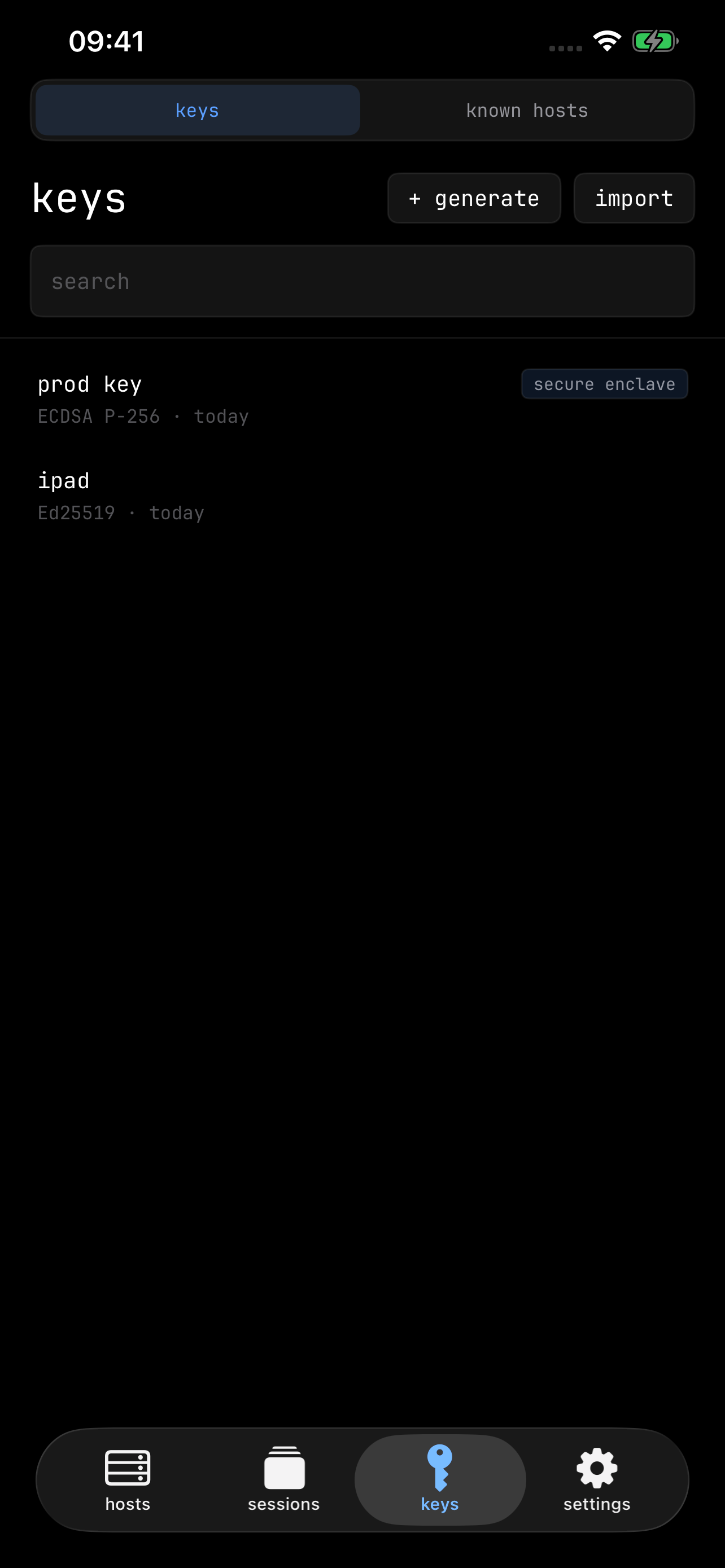
iPhone では iPad のサイドバーの代わりに 4 つのタブが並びます。ホスト、 セッション、キー、設定の 4 つです。そのうち 2 つは、セレクタの奥に もう 1 つの画面を持っています。セッションには エージェントセンターも入っており(実験的機能を有効にしている 場合。対応が必要なエージェントがあると、タブにバッジが付きます)、キーには 既知のホストも入っています。「セッション」 タブには、入力待ち、または完了したばかりのエージェントの数がバッジとして付きます (エージェントセンターがオンのとき)。
同じコンパクトな画面構成は、iPad の Split View、Slide Over、幅の狭い Stage Manager のウインドウでも表示されます。従うのはデバイスではなく、ウインドウの サイズです。
セッション中
セッションはタブの上にフルスクリーンで開きます。コンパクトなトップバーには、 要点だけが残ります。
- 戻る(シェブロン)— タブに戻ります。セッションは動き続けます。
- ホスト名 — タップするとスイッチャー(後述)が開きます。
- + — セッションが tmux 上で動いている場合、新しい tmux ウインドウを作ります。
- 検索、ファイル、そして転送の状態。
- ✕ — 切断します。戻る操作とは違い、セッションはその場で終了します。
スイッチャー
ホスト名をタップすると、移動のための検索できる画面が 1 つ開きます。tmux の ウインドウとそのペイン、実行中の他のセッション、ホストのホーム画面に戻る ショートカット、そしてエージェントセンターがオンならエージェントが並びます。 コンパクト表示での tmux の操作もここにあります。左右に分割、上下に分割、 ウインドウの名称を変更です。
tmux のレイアウトは保たれます
iPhone からアタッチしても、別の場所で組んだレイアウトが組み直されることは ありません。ウインドウのサーバー側のサイズと配置、分割、ズームの状態は、iPad や デスクトップが残したとおりに保たれます。iPhone は、スイッチャーで選んだ 1 つのペインだけをフルスクリーンで表示します。iPhone で最初に作成した セッションだけが iPhone のサイズと配置を使い、そのセッションにあとから iPad が アタッチすると、大きい画面のほうがグリッドを引き継ぎます。
ハードウェアキーなしで入力する
- キーボードの上のアクセサリバーには、初期状態で
esc、⌃、⇥、矢印キー、⌥、⌃C、⌃Jが並びます。修飾キーは 1 回タップすると次のキーにだけ適用され、 修飾キーの動作を固定に切り替えると、もう一度 タップするまでロックされたままになります。専用のコントロールでソフトウェア キーボードを表示・非表示にでき、バーはキーボード自身のアニメーションに合わせて 動きます。 カスタムショートカットのチップもバーに加わり、⌘のパレット チップを使えば、ハードウェアキーボードがなくてもアプリのキーの組み合わせを 実行できます。 - ソフトウェアキーボードは、ターミナルの行を組み直すのではなく 画面をスライドさせます(設定 → キーボードと入力 → キーボードに合わせて ターミナルをリサイズ で、組み直しに戻せます)。 ターミナル内を検索は、検索語を入力している 間も表示されたままです。
- スワイプパッドは iPhone では初期状態でオンになっており、親指の 届く弧の隅に扇形で描かれます。エージェントが待機しているときは、その場の エージェント用の選択肢も含まれます。ダブルタップするとオンデバイス音声入力が 始まります。
- Bluetooth キーボードを使えば、iPad と同じくすべてのショートカットが使えます。
ホストエディタもすべてそのまま
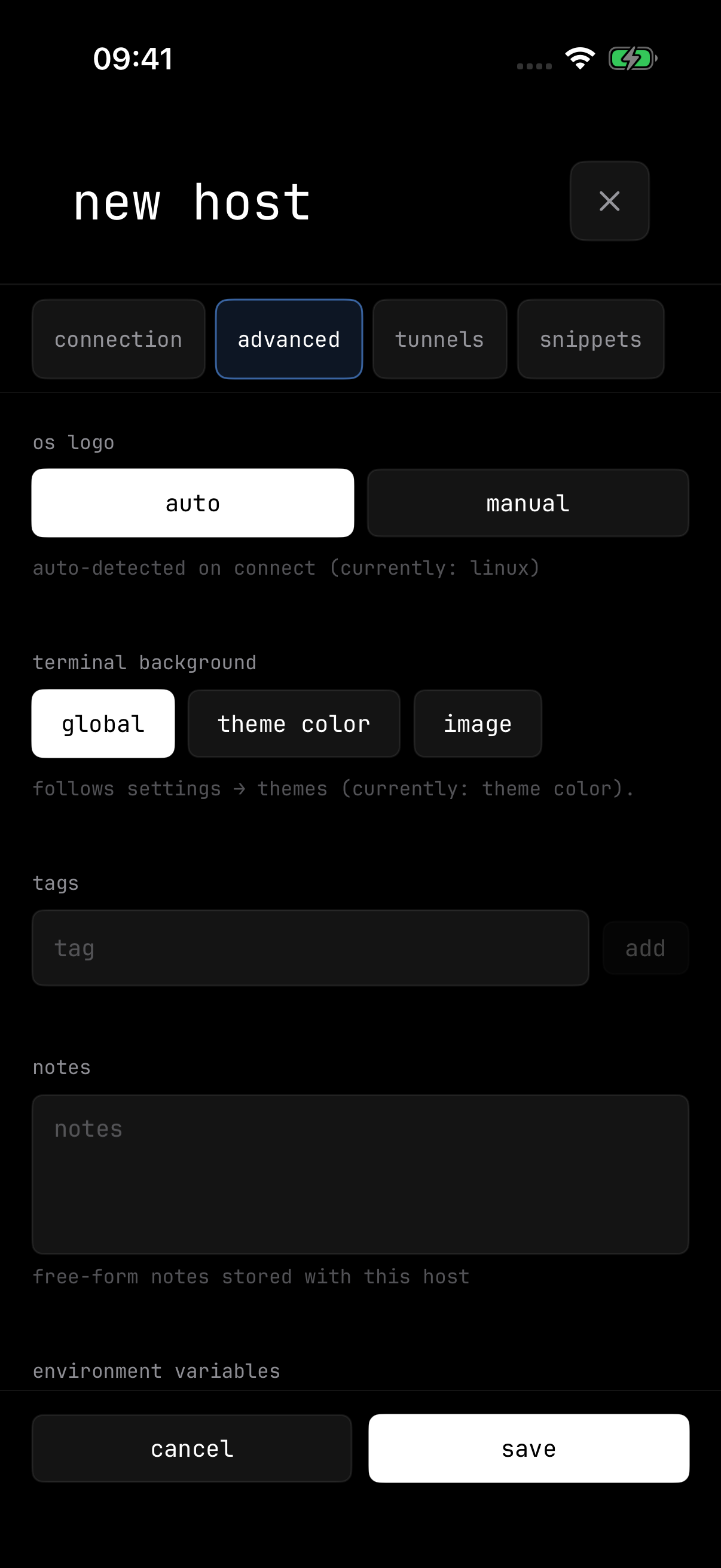
iPhone のホストエディタには、iPad のものと同じ内容がすべて入っています。チップと して並ぶ 4 つのセクションも同じで、接続、詳細、トンネル、 スニペットです。起動モード、踏み台ホスト、タグ、メモ、環境変数、起動 スニペット、転送ルール — すべてポケットの中で編集でき、保存するまでは反映され ません。保存済みのパスワードで認証するホストなら、エディタからそのパスワードも 変更できます。保存すると、このデバイスのキーチェーンにあるパスワードが置き換え られます。
iPad にだけ残るもの
iPad だけの機能はわずかです。
- テーマのプレビューギャラリー — テーマの選択そのものは、どちらでも 外観にあります。
- スワイプパッドの大きいパックのサイズと、複数セッションの復元を選ぶ画面 — iPhone にはその代わりに起動時に復元のトグルが 1 つだけあります。
- ⌘R(ターミナルを再描画)— iPhone は自分で描き直します。