Premiers pas
Ce qu'il vous faut
- Un iPhone ou un iPad sous iOS/iPadOS 17 ou ultérieur.
- Un serveur que vous joignez déjà en SSH — n'importe quelle machine Linux, BSD ou macOS dotée d'un serveur SSH.
- Facultatif, sur le serveur :
tmuxpour l'intégration tmux, etmosh-serverpour les connexions mosh.
Installation
Téléchargez Tessera gratuitement sur l' App Store. Tout ce que décrit ce guide est inclus ; l'app gratuite retient un seul hôte enregistré.
Dans votre langue
Tessera parle anglais, français, allemand, espagnol, japonais, chinois simplifié et chinois traditionnel — toute l'interface, y compris les réglages, la gestion des clés, les demandes de clé d'hôte et les messages d'erreur. Il suit la langue de votre appareil ; pour n'exécuter que Tessera dans une autre langue, passez par iOS Réglages → Apps → Tessera → Langue. (L'extension de la feuille de partage, le texte d'achat de l'App Store et le contenu du journal de diagnostic restent en anglais pour l'instant.)
Vous venez d'un autre appareil ?
Si vous utilisez déjà Tessera sur un autre iPhone ou iPad, l'écran de première ouverture propose d'en hériter votre configuration directement via le réseau local — hôtes, routes de rebond et réglages, sans que les mots de passe ni les clés privées ne quittent l'ancien appareil. Voir configuration à proximité. Sinon, choisissez configurer comme neuf et poursuivez ci-dessous.
La visite guidée
Au premier lancement, Tessera propose une courte visite de l'interface — ajout d'hôtes, clés, tmux, centre d'agents, pavé de gestes, fichiers et saisie dans le terminal. Vous pouvez la passer ; pour la revoir plus tard, allez dans réglages → à propos → revoir la visite guidée.
Ajouter votre premier hôte
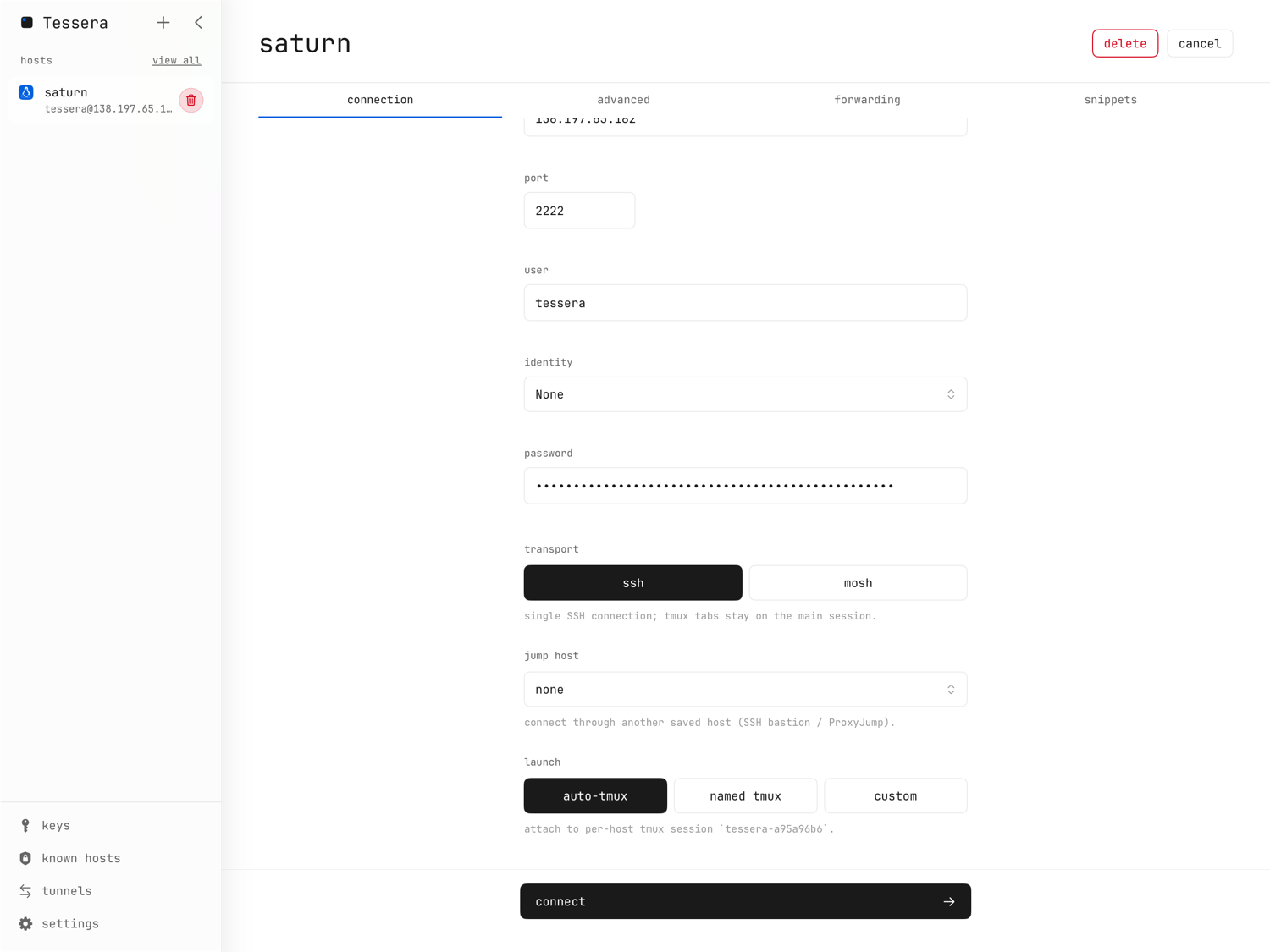
- Appuyez sur ⌘N (ou touchez le bouton d'ajout d'hôte) pour ouvrir l'éditeur d'hôtes.
- Renseignez nom, adresse, port (22 sauf si le vôtre diffère) et utilisateur.
- Définissez l'authentification dans l'onglet connexion : choisissez une clé enregistrée dans le champ identité (le meilleur choix par défaut — voir clés), ou saisissez un mot de passe. Les mots de passe ne sont conservés que pour la session en cours et ne sont jamais stockés.
- Touchez se connecter.
L'ensemble des options d'hôte — transports, modes de lancement, hôtes de rebond, extraits — est décrit dans hôtes et connexions.
Approuver la clé d'hôte
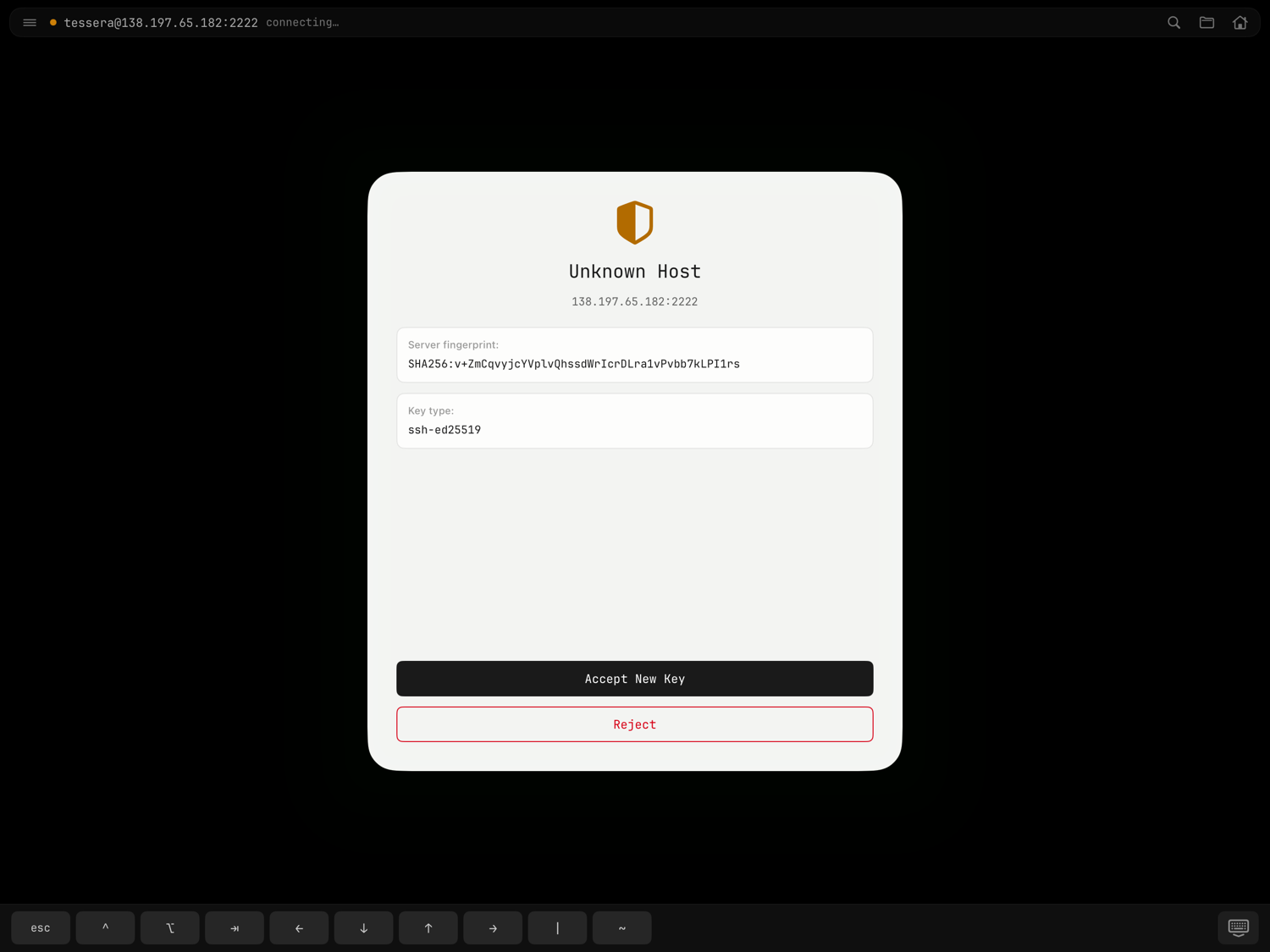
La première fois que vous vous connectez à un serveur, Tessera s'arrête sur une
feuille hôte inconnu affichant l'empreinte SHA-256 du serveur et son type
de clé. Vérifiez l'empreinte auprès d'une source de confiance (le tableau de
bord de votre hébergeur, ou
ssh-keygen -lf /etc/ssh/ssh_host_ed25519_key.pub sur le serveur lui-même),
puis touchez Approuver et se connecter. Détails dans
vérification des clés d'hôte.
Mettre en place une clé
Les mots de passe fonctionnent, mais une clé est plus sûre et moins fastidieuse :
- Ouvrez la page clés (barre latérale sur iPad, onglet clés sur iPhone) et touchez + générer.
- Choisissez Ed25519 (le choix par défaut, rapide et moderne). Tessera propose ensuite un export protégé par phrase secrète de récupération — à faire tout de suite ; c'est le seul moyen de restaurer une clé plus tard.
- Ouvrez la clé, touchez copier vers l'hôte…, et choisissez l'hôte auquel
vous venez de vous connecter. Tessera ajoute la clé publique à
~/.ssh/authorized_keyssur le serveur. - De retour dans l'éditeur d'hôtes, sélectionnez la clé comme identité de l'hôte.
Tout ce qui touche aux clés — clés Secure Enclave, biométrie, fichiers de récupération — se trouve dans clés.
L'autorisation réseau local
iOS demandera l'autorisation Réseau local la première fois que Tessera aura besoin de votre réseau local — connexion à un serveur de votre réseau local, redirection d'un port local, ou recherche de votre autre appareil pour la configuration à proximité. Si vous l'avez refusée par erreur, réactivez-la dans l'app iOS Réglages, sous Tessera.