開始使用
你需要什麼
- 一台執行 iOS/iPadOS 17 或以上版本的 iPhone 或 iPad。
- 一台你已經可以透過 SSH 連上的伺服器 —— 任何跑著 SSH 伺服器的 Linux、BSD 或 macOS 機器。
- 伺服器上的選用元件:tmux 整合需要
tmux,mosh 連線需要mosh-server。
安裝
到 App Store 免費取得 Tessera。本指南裡的一切都包含在內;免費版 會記住一台已儲存的主機。
使用你的語言
Tessera 支援英文、法文、德文、西班牙文、日文、簡體中文和繁體中文 —— 整個介面 都是,包括設定、金鑰管理、主機金鑰提示與錯誤訊息。它會跟隨你的裝置語言; 若只想讓 Tessera 使用另一種語言,請到 iOS 的 設定 → App → Tessera → 語言。 (分享工作表擴充功能、App Store 的購買文案,以及診斷記錄的內容目前仍為英文。)
從另一台裝置轉移過來?
如果你已經在另一台 iPhone 或 iPad 上使用 Tessera,首次開啟的畫面會提議直接透過 區域網路繼承它的設定 —— 主機、跳板路由與各項設定,而密碼和私密金鑰絕不會離開 舊裝置。請參閱鄰近設定。否則,請選擇 設定為新裝置, 然後繼續往下看。
導覽
首次啟動時,Tessera 會提供一段簡短的介面導覽 —— 新增主機、金鑰、tmux、 智慧體中心、滑動板、檔案,以及終端機輸入。你可以略過;想之後再看一次, 請到 設定 → 關於 → 重新觀看導覽。
新增第一台主機
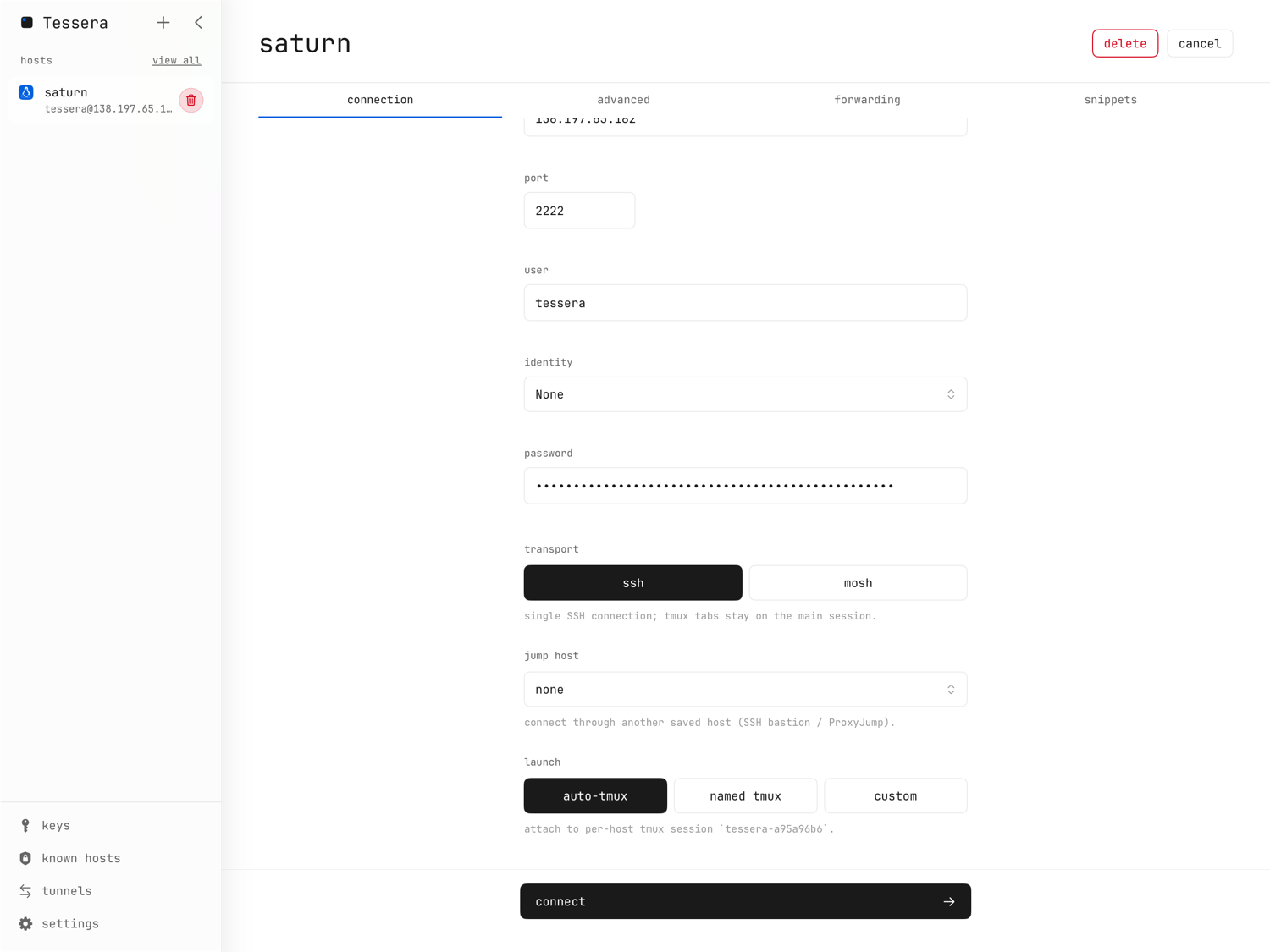
- 按 ⌘N(或輕點新增主機按鈕)開啟主機編輯器。
- 填入 名稱、位址、連接埠(除非你的不同,否則就是 22)和 使用者。
- 在「連線」標籤設定驗證方式:在 身分 欄位挑一把已儲存的金鑰(比較好的 預設做法 —— 請見金鑰),或輸入 密碼。密碼只會保留在進行中的 工作階段裡,絕不會儲存。
- 輕點 連線。
完整的主機選項 —— 傳輸方式、啟動模式、跳板主機、指令片段 —— 在主機與連線有完整說明。
信任主機金鑰
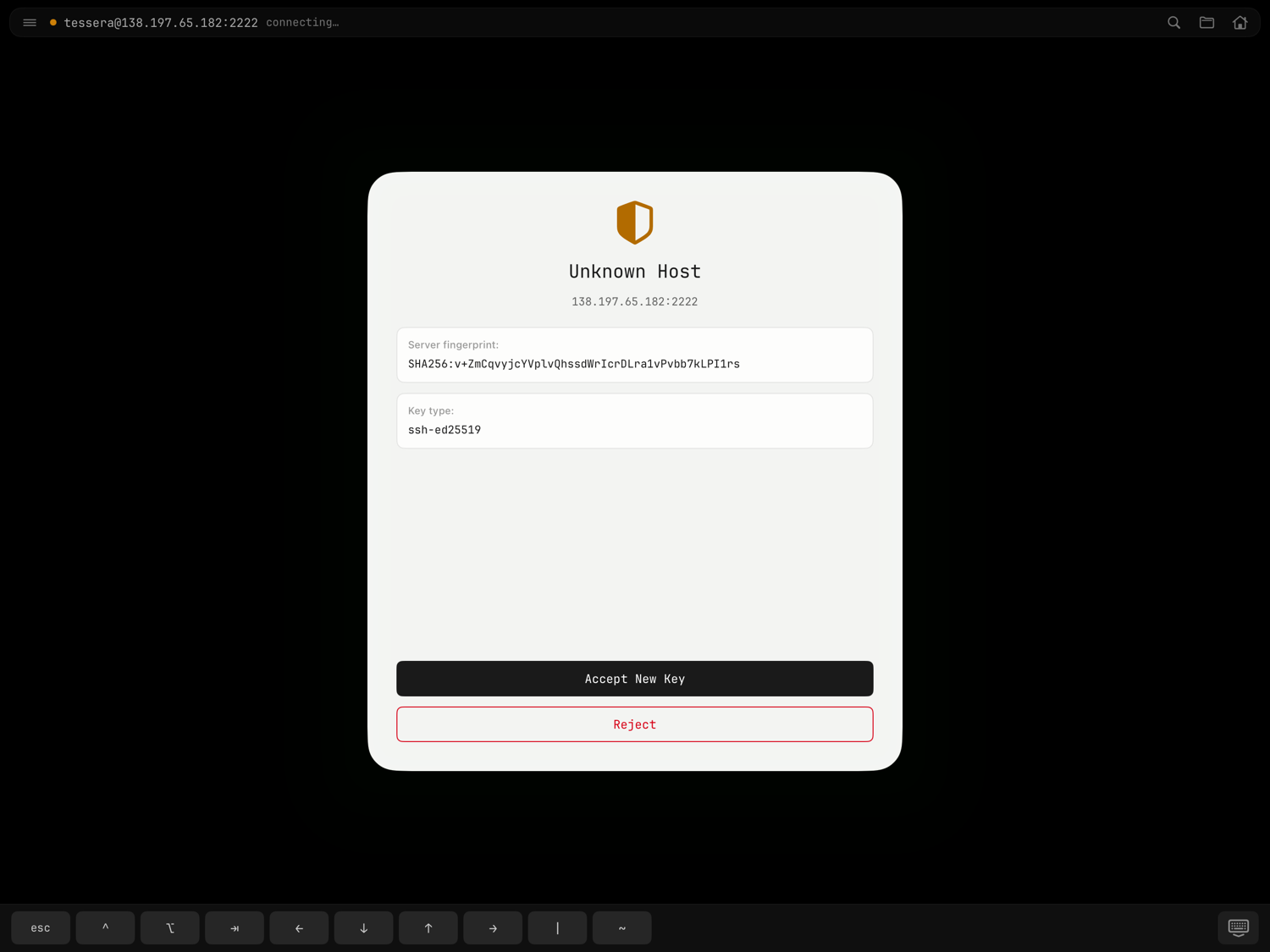
第一次連線到某台伺服器時,Tessera 會停下來,顯示 未知主機 工作表,
列出伺服器的 SHA-256 指紋與金鑰類型。請拿一個你信得過的來源核對指紋
(你的服務商後台,或在伺服器上執行
ssh-keygen -lf /etc/ssh/ssh_host_ed25519_key.pub),然後輕點
信任並連線。詳情請見主機金鑰驗證。
設定一把金鑰
密碼可以用,但金鑰更安全,也少打很多字:
- 開啟 金鑰 頁面(iPad 在側邊欄,iPhone 在金鑰標籤),輕點 + 產生。
- 選擇 Ed25519(快速、現代的預設值)。接著 Tessera 會提議做一次帶回復 密碼短語的輸出 —— 現在做很值得;那是日後回復金鑰的唯一辦法。
- 打開這把金鑰,輕點 拷貝到主機…,選擇你剛才連上的主機。Tessera 會把
公鑰附加到伺服器的
~/.ssh/authorized_keys。 - 回到主機編輯器,把這把金鑰選為該主機的 身分。
金鑰的一切 —— Secure Enclave 金鑰、生物辨識、回復檔案 —— 都在金鑰。
本機網路權限
當 Tessera 第一次需要用到你的區域網路時,iOS 會要求 本機網路 權限 —— 連線到區域網路上的伺服器、轉發本機連接埠,或為鄰近設定 尋找你的另一台裝置時。如果你不小心拒絕了,請到 iOS 的 設定 App 中的 Tessera 重新開啟。