Dateien
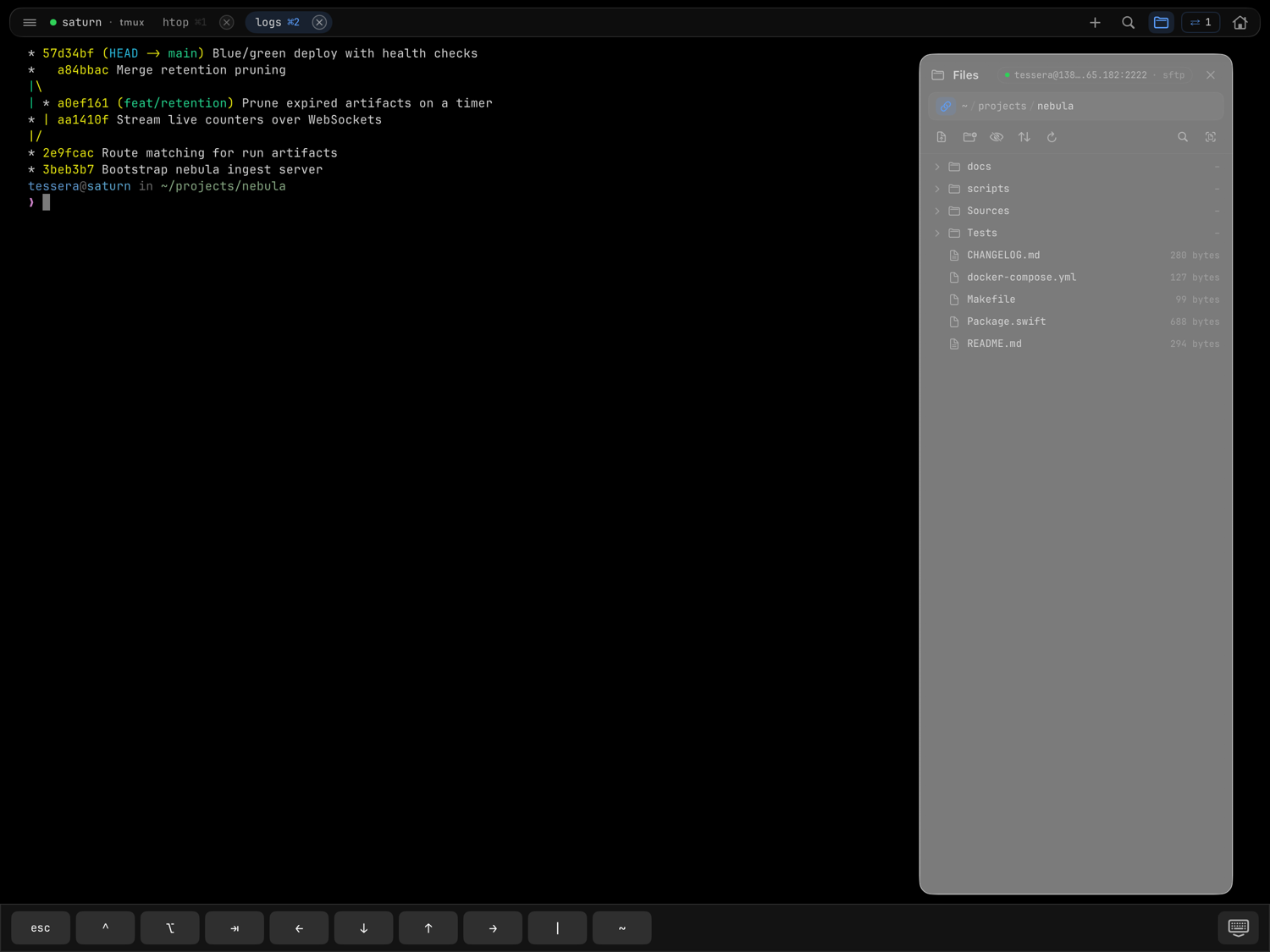
Das Panel Dateien fährt neben dem Terminal aus und zeigt das entfernte Verzeichnis, in dem Ihre Shell gerade sitzt. Öffnen Sie es mit ⌘⇧E oder über das Ordnersymbol in der oberen Leiste der Sitzung. Auf dem iPhone steigt es stattdessen als halbhoher Dialog auf, während das Terminal dahinter aktiv bleibt.
Dateioperationen laufen immer über eine dedizierte, erst bei Bedarf geöffnete SSH+SFTP-Bridge pro Host — nie über den Terminal-Transport —, daher arbeitet das Panel für ssh- und mosh-Sitzungen identisch. Die Bridge schließt sich selbst, wenn sie untätig ist.
Der Shell folgen
Das Panel folgt dem aktuellen Verzeichnis der Shell. Das präzise Signal sind OSC-7-Escape-Sequenzen; darunter sitzt ein Ersatzverfahren ohne Einrichtung, das Ihre neueste Shell auf dem Host findet und deren Arbeitsverzeichnis ausliest.
Gibt Ihre Shell kein OSC 7 aus, kann das Panel Mitlaufen aktivieren –
Shell-Integration installieren anbieten: Das installiert
~/.config/tessera/osc7.sh auf dem Server und hängt es in .zshrc /
.bashrc ein (markiert mit # TESSERA-OSC7). Es wirkt ab der nächsten
Shell-Anmeldung — führen Sie exec $SHELL aus oder verbinden Sie sich neu.
Über mosh entfernt ein unveränderter mosh-server OSC 7 vollständig, daher
stützt sich das Mitlaufen dort immer auf das Ersatzverfahren — Tessera bietet die
Installation der Shell-Integration nicht an, wo sie nichts ändern würde.
Sie können das Mitlaufen auch pro Panel abschalten und frei blättern.
Durchsuchen
Die Pfadleiste des Panels zeigt den aktuellen Pfad mit einem Schalter für das Mitlaufen. Aktionen:
- hierher hochladen, neuer Ordner,
- Schalter für unsichtbare Dateien, Sortierung, Aktualisieren,
- dieses Verzeichnis filtern,
- über Pfad öffnen mit Vorschlägen per Tab-Vervollständigung,
- eine Liste der zuletzt besuchten Orte.
Das Kontextmenü jeder Datei bietet Übersicht (lädt zur Vorschau herunter — Markdown-Dateien werden als formatierte Dokumente dargestellt), Laden, Teilen… (das iOS-Teilen-Menü) und Pfad ans Terminal senden. Eine Quick-Look-Vorschau öffnet sich standardmäßig als Popup; die Pfeil-Schaltfläche in ihrer oberen Leiste schaltet sie auf Vollbild und zurück, und Tessera merkt sich, was Sie bevorzugen. Übertragungen erscheinen in einer Fortschrittsleiste, und Fehler sind eindeutig — zum Beispiel: „Dem Key dieses Hosts wird noch nicht vertraut. Öffne zuerst eine Terminal-Sitzung dorthin, um den Key zu prüfen, und versuche es dann erneut.“ (siehe Host-Key-Überprüfung).
Hochladen
Drei Wege hinein:
- Hierher hochladen im Panel.
- Ziehen und Ablegen einer Datei auf das Terminal (iPad — iOS kennt kein Ziehen zwischen Apps) — sie wird hochgeladen und ihr entfernter Pfad für Sie eingetippt.
- Teilen nach Tessera aus anderen Apps — Bilder über das iOS-Teilen-Menü,
andere Dateitypen über „In Tessera öffnen“. Der Dialog auf Host hochladen
wählt den Host und ein Ziel — Arbeitsverzeichnis der Sitzung oder
temporärer Ordner (
~/.cache/tessera) — mit einem Schalter Pfad in die aktive Sitzung einsetzen. Nicht verbundene Hosts sind mit „beim Hochladen verbinden …“ markiert — die Schaltfläche Verbinden und hochladen verbindet zuerst und lädt dann hoch.
Der Ablauf mit dem eingesetzten Pfad ist für Agenten-Workflows gebaut: Fügen Sie ein Bildschirmfoto ein oder teilen Sie es, und Claude Code / Codex greifen die Datei über den eingetippten Pfad auf.
Tessera erscheint außerdem unter „Auf meinem iPad“ / „Auf meinem iPhone“ in der App „Dateien“, damit Downloads aus anderen Apps leicht erreichbar sind.
Aufräumen
Unter Einstellungen → Dateien:
- Bereinigung temporärer Dateien — eine Bereinigung löscht beim Verbinden
paste-*-Dateien im temporären Ordner: aus, 1 Tag, 7 Tage (Standard) oder 30 Tage. - Standardziel für Uploads — Arbeitsverzeichnis der Sitzung oder temporärer Ordner, pro Host gemerkt.