文件
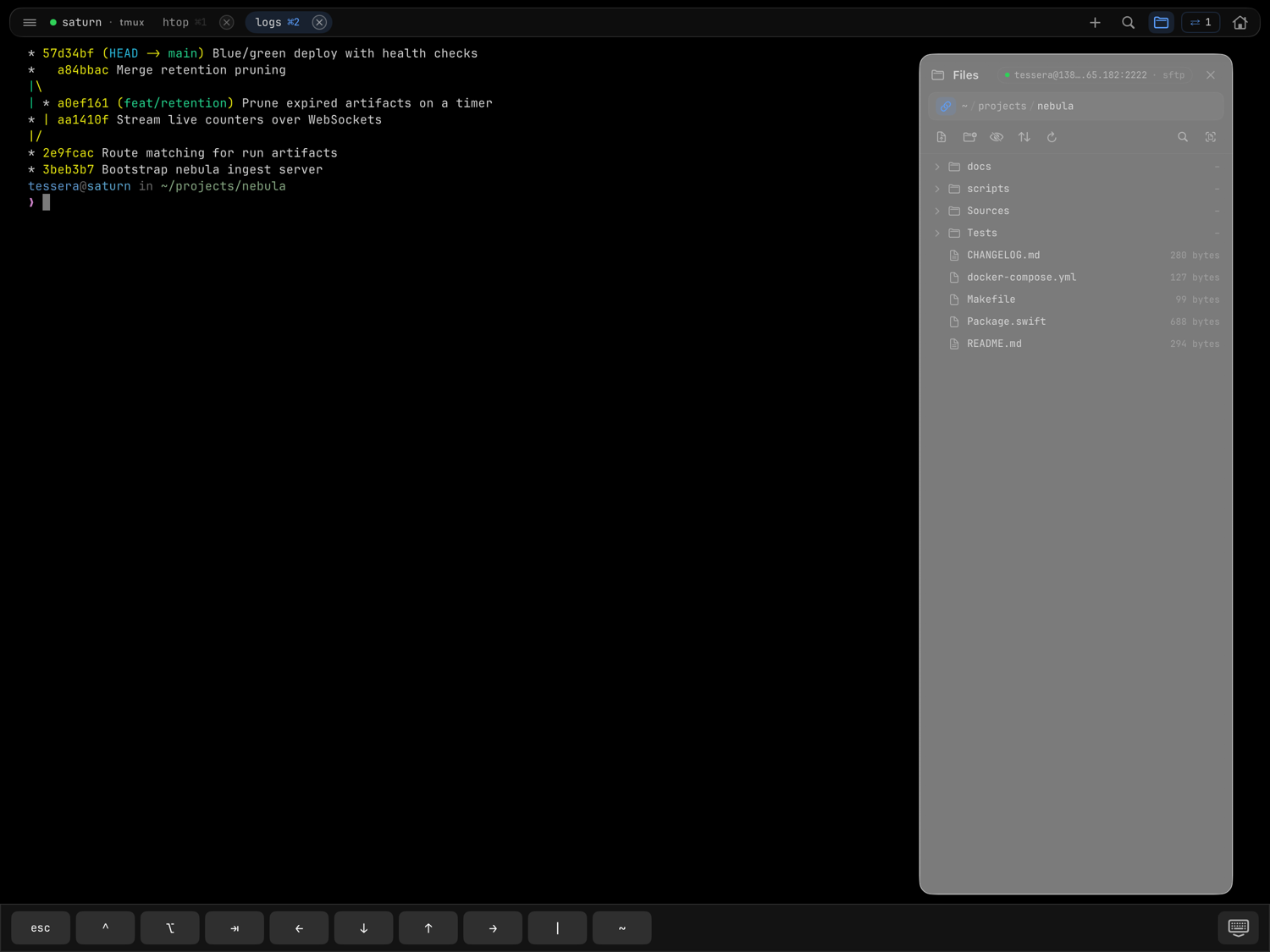
文件面板从终端旁边滑出,显示你的 shell 当前所在的远程目录。用 ⌘⇧E 或 会话顶栏中的文件夹图标打开它。在 iPhone 上,它改为以半高面板升起,终端在它 后面保持活动。
文件操作始终通过每台主机专用的、按需打开的 SSH+SFTP 桥接运行 —— 绝不走 终端的传输通道 —— 因此这个面板在 ssh 和 mosh 会话下表现完全一致。桥接在空闲 时会自行关闭。
跟随你的 shell
面板会跟随 shell 的当前目录。精确的信号是 OSC 7 转义序列;其下还有一个无需 配置的回退方案,它会在主机上找到你最新的 shell 并读取它的工作目录。
如果你的 shell 不发出 OSC 7,面板可以提供启用跟随 —— 安装 shell 集成,
它会在服务器上安装 ~/.config/tessera/osc7.sh,并把它挂到 .zshrc /
.bashrc 中(标记为 # TESSERA-OSC7)。它会在下次登录 shell 时生效 ——
运行 exec $SHELL 或重新连接。
在 mosh 下,原版 mosh-server 会把 OSC 7 完全剥掉,因此那里的跟随始终依赖
回退方案 —— 在安装 shell 集成也改变不了任何事的地方,Tessera 不会提供这个
选项。
你也可以按面板关闭跟随,自由浏览。
浏览
面板的路径栏显示当前路径,并带一个跟随开关。可用操作:
- 上传到这里、新建文件夹,
- 隐藏文件开关、排序、刷新,
- 筛选此目录,
- 带 tab 补全建议的按路径打开,
- 一个最近列表。
每个文件的上下文菜单提供快速查看(下载后预览 —— Markdown 文件会渲染成 排好版的文档)、下载、共享…(iOS 共享表单)和将路径发送到终端。 快速查看预览默认以弹出窗口打开;它顶栏中的箭头按钮可以在全屏与弹窗之间来回 切换,Tessera 会记住你更喜欢哪一种。传输会显示在一条进度条中,错误信息也很 明确 —— 例如:「尚未信任此主机的密钥。请先打开一个终端会话核对密钥,然后 重试。」(参见主机密钥验证)。
上传
三种方式:
- 面板中的上传到这里。
- 把文件拖放到终端上(iPad —— iOS 没有跨 App 拖放)—— 它会被上传,并为你 输入它的远程路径。
- 从其他 App 共享到 Tessera —— 图片走 iOS 共享表单,其他文件类型走
「在 Tessera 中打开」。上传到主机面板会选择主机和目标位置 ——
会话当前目录或临时文件夹(
~/.cache/tessera)—— 并带一个 将路径粘贴到活动会话开关。未连接的主机会标注为「上传时连接…」—— 连接并上传按钮会先连接,再上传。
粘贴路径这套流程是为智能体工作流打造的:粘贴或共享一张截屏,Claude Code / Codex 就会从输入的路径中把文件取走。
Tessera 也会出现在「文件」App 的「我的 iPad」/「我的 iPhone」下,因此下载的 文件很容易在其他 App 中取用。
日常维护
在设置 → 文件中:
- 临时文件清理 —— 一个清理程序会在连接时删除临时文件夹中的
paste-*文件:关闭、1 天、7 天(默认)或 30 天。 - 默认上传目的地 —— 会话当前目录或临时文件夹,按主机分别记住。