Archivos
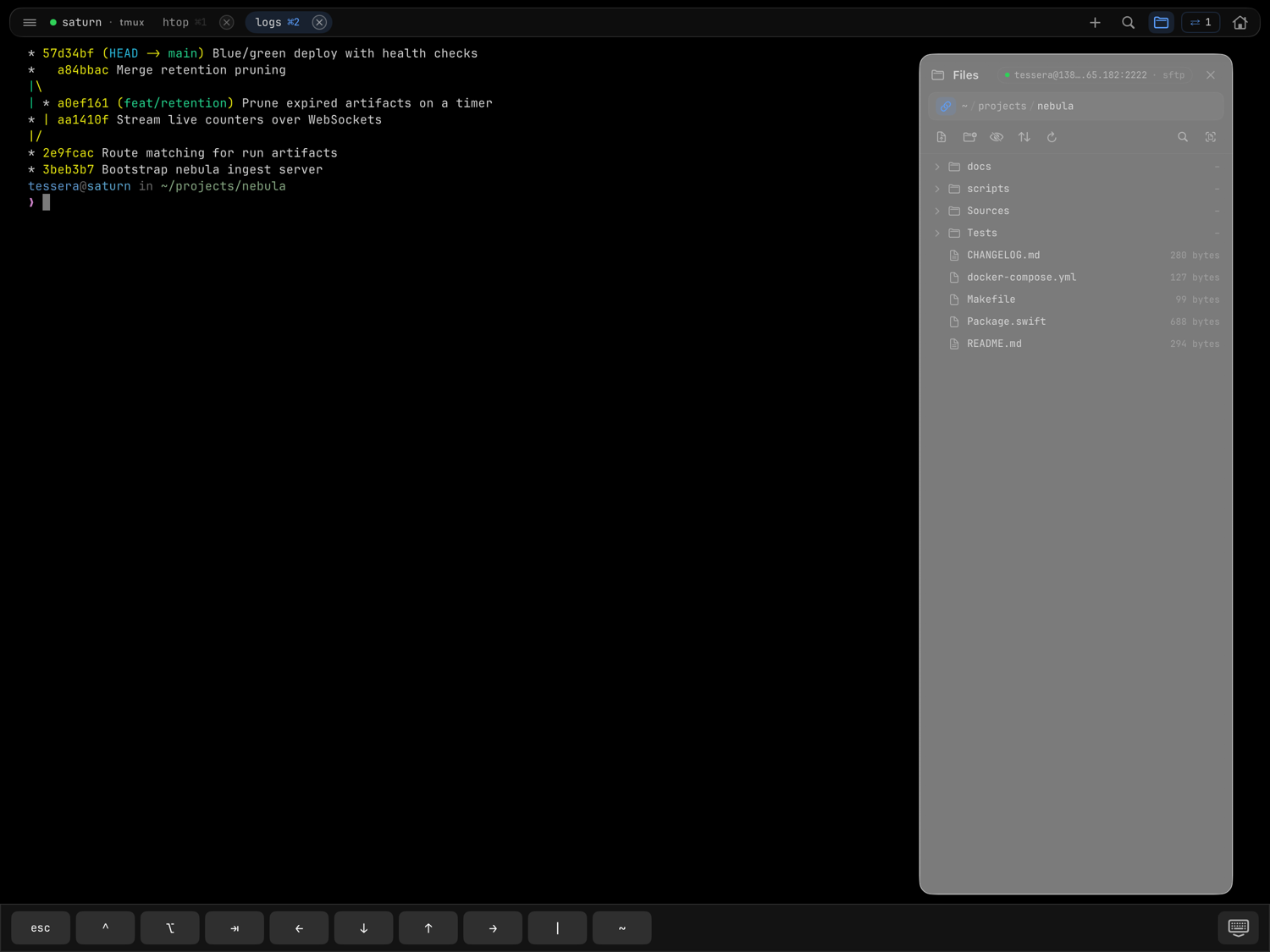
El panel de archivos se despliega junto al terminal y muestra el directorio remoto en el que está tu shell. Ábrelo con ⌘⇧E o con el icono de carpeta de la barra superior de la sesión. En el iPhone sube como una hoja de media altura, con el terminal vivo por detrás.
Las operaciones de archivo siempre pasan por un puente SSH+SFTP dedicado por host, abierto de forma diferida — nunca por el transporte del terminal —, así que el panel funciona igual en sesiones ssh y mosh. El puente se cierra solo cuando queda inactivo.
Seguir a tu shell
El panel sigue el directorio actual del shell. La señal precisa son las secuencias de escape OSC 7; por debajo hay un método de reserva sin configuración que busca tu shell más reciente en el host y lee su directorio de trabajo.
Si tu shell no emite OSC 7, el panel puede ofrecer Activar el seguimiento:
instalar la integración con el shell, que instala ~/.config/tessera/osc7.sh
en el servidor y lo engancha en .zshrc / .bashrc (marcado con
# TESSERA-OSC7). Se aplica en el próximo inicio de shell: ejecuta
exec $SHELL o vuelve a conectar.
Sobre mosh, un mosh-server estándar elimina por completo el OSC 7, así que
ahí el seguimiento depende siempre del método de reserva — Tessera no ofrece
instalar la integración con el shell donde no cambiaría nada.
También puedes desactivar el seguimiento en cada panel y explorar libremente.
Explorar
La barra de ruta del panel muestra la ruta actual con un interruptor de seguimiento. Acciones:
- subir aquí, carpeta nueva,
- mostrar u ocultar los archivos ocultos, ordenar, actualizar,
- filtrar este directorio,
- abrir por ruta, con sugerencias de autocompletado con el tabulador,
- una lista de recientes.
El menú contextual de cada archivo ofrece Vista rápida (descarga para previsualizar — los archivos Markdown se representan como documentos con formato), Descargar, Compartir… (la hoja de compartir de iOS) y Enviar la ruta al terminal. Una vista rápida se abre como ventana emergente por omisión; el botón de flechas de su barra superior la cambia a pantalla completa y de vuelta, y Tessera recuerda cuál prefieres. Las transferencias aparecen en una franja de progreso, y los errores son explícitos — por ejemplo: «Todavía no se confía en la clave de este host. Abre primero una sesión de terminal para revisarla y vuelve a intentarlo.» (consulta la verificación de claves de host).
Subir archivos
Tres maneras de entrar:
- Subir aquí, en el panel.
- Arrastrar y soltar un archivo sobre el terminal (iPad: iOS no permite arrastrar entre apps) — se sube y su ruta remota se escribe por ti.
- Compartir hacia Tessera desde otras apps: imágenes a través de la hoja de
compartir de iOS, otros tipos de archivo mediante «abrir en Tessera». La hoja
subir al host elige el host y un destino — directorio actual de la
sesión o carpeta temporal (
~/.cache/tessera) — con un interruptor Pegar la ruta en la sesión activa. Los hosts sin conexión se marcan como «conectar al subir…»: el botón Conectar y subir conecta primero y luego sube.
El flujo de pegar la ruta está pensado para trabajar con agentes: pega o comparte una captura de pantalla y Claude Code / Codex recogen el archivo desde la ruta escrita.
Tessera también aparece bajo «En mi iPad» / «En mi iPhone» en la app Archivos, así que las descargas son fáciles de alcanzar desde otras apps.
Mantenimiento
En ajustes → archivos:
- limpieza de archivos temporales: un recolector elimina los archivos
paste-*de la carpeta temporal al conectar: desactivado, 1 día, 7 días (por omisión) o 30 días. - destino de subida por omisión: el directorio actual de la sesión o la carpeta temporal, recordado por host.