檔案
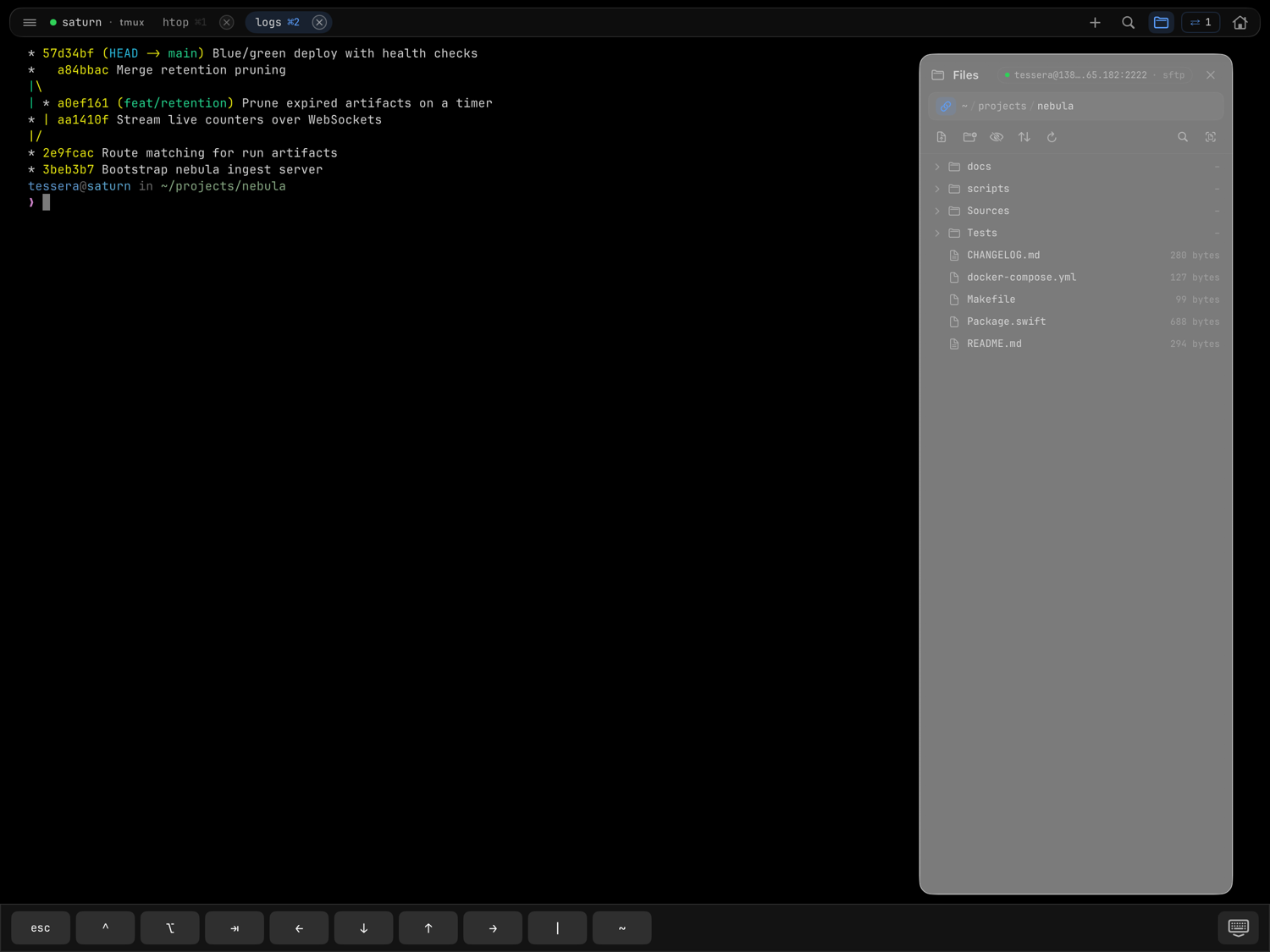
檔案 面板會從終端機旁邊滑出,顯示你的 shell 目前所在的遠端目錄。用 ⌘⇧E 或工作階段頂欄的檔案夾圖示開啟它。在 iPhone 上,它改成從下方升起的 半高工作表,而終端機在它後面繼續運作。
檔案操作一律走每台主機專屬、延遲開啟的 SSH+SFTP 橋接 —— 而不是終端機的 傳輸通道 —— 所以這個面板對 ssh 和 mosh 工作階段的表現完全一樣。橋接閒置時會 自行關閉。
跟隨你的 shell
面板會跟隨 shell 目前的目錄。精確的訊號是 OSC 7 跳脫序列;底下還有一個免設定 的回退機制,會在主機上找出你最新的 shell 並讀取它的工作目錄。
如果你的 shell 不會發出 OSC 7,面板可以提供 啟用跟隨 —— 安裝 shell 整合,
它會在伺服器上安裝 ~/.config/tessera/osc7.sh,並掛進 .zshrc / .bashrc
(以 # TESSERA-OSC7 標記)。它會在下次登入 shell 時生效 —— 執行
exec $SHELL 或重新連線。
在 mosh 上,原版的 mosh-server 會完全剝掉 OSC 7,所以那裡的跟隨一律仰賴回退
機制 —— 在裝了也不會有任何差別的地方,Tessera 不會提供 shell 整合的安裝。
你也可以逐個面板關掉跟隨,自由瀏覽。
瀏覽
面板的路徑列會顯示目前路徑,並附有跟隨開關。可用的操作:
- 上傳到這裡、新增檔案夾,
- 隱藏檔案開關、排序、重新整理,
- 篩選此目錄,
- 依路徑開啟,並提供 tab 補全建議,
- 一份最近使用列表。
每個檔案的快速選單提供 快速查看(下載後預覽 —— Markdown 檔案會算繪成排版 好的文件)、下載、共享…(iOS 分享工作表)和 將路徑傳送到終端機。 快速查看預覽預設以彈出視窗開啟;它頂欄的箭頭按鈕可在全螢幕與彈出視窗之間切換, Tessera 會記住你偏好哪一種。傳輸過程會顯示在進度列中,而錯誤訊息很明確 —— 例如:「尚未信任此主機的金鑰。請先打開一個終端機工作階段核對金鑰,然後重試。」 (見主機金鑰驗證)。
上傳
三種方式:
- 面板中的 上傳到這裡。
- 把檔案 拖放 到終端機上(iPad —— iOS 沒有跨 App 拖放)—— 它會被上傳, 而且遠端路徑會自動幫你輸入。
- 從其他 App 分享到 Tessera —— 圖片走 iOS 分享工作表,其他檔案類型走
「在 Tessera 中打開」。上傳到主機 工作表會挑選主機和目的地 ——
工作階段目前目錄 或 暫存檔案夾(
~/.cache/tessera)—— 並附有 將路徑貼上到進行中的工作階段 開關。尚未連線的主機會標示為 「上傳時連線…」—— 連線並上傳 按鈕會先連線,然後上傳。
貼上路徑這套流程是為智慧體工作流打造的:貼上或共享一張螢幕截圖, Claude Code / Codex 就會從輸入的路徑把檔案讀進去。
Tessera 也會出現在「檔案」App 的「我的 iPad」/「我的 iPhone」裡, 所以從其他 App 也很容易取用下載下來的東西。
日常維護
在 設定 → 檔案 之下:
- 暫存檔案清理 —— 一個回收程序會在連線時刪除暫存檔案夾裡的
paste-*檔案:關閉、1 天、7 天(預設)或 30 天。 - 預設上傳目的地 —— 工作階段目前目錄或暫存檔案夾,並逐台主機記住。