iPhone 上的 tessera
Tessera 在 iPhone 和 iPad 上是同一套通用 App —— 同一個 App Store 項目、同一次 解鎖,無需另外購買。iPad 仍是以鍵盤為先、用來認真工作的地方;iPhone 則被打造成 隨身輔助介面:瞄一眼建置進度、回捲查看輸出、批准智慧體的提示、快速下一道 指令 —— 其間由 mosh 和 tmux 讓工作階段持續存活。
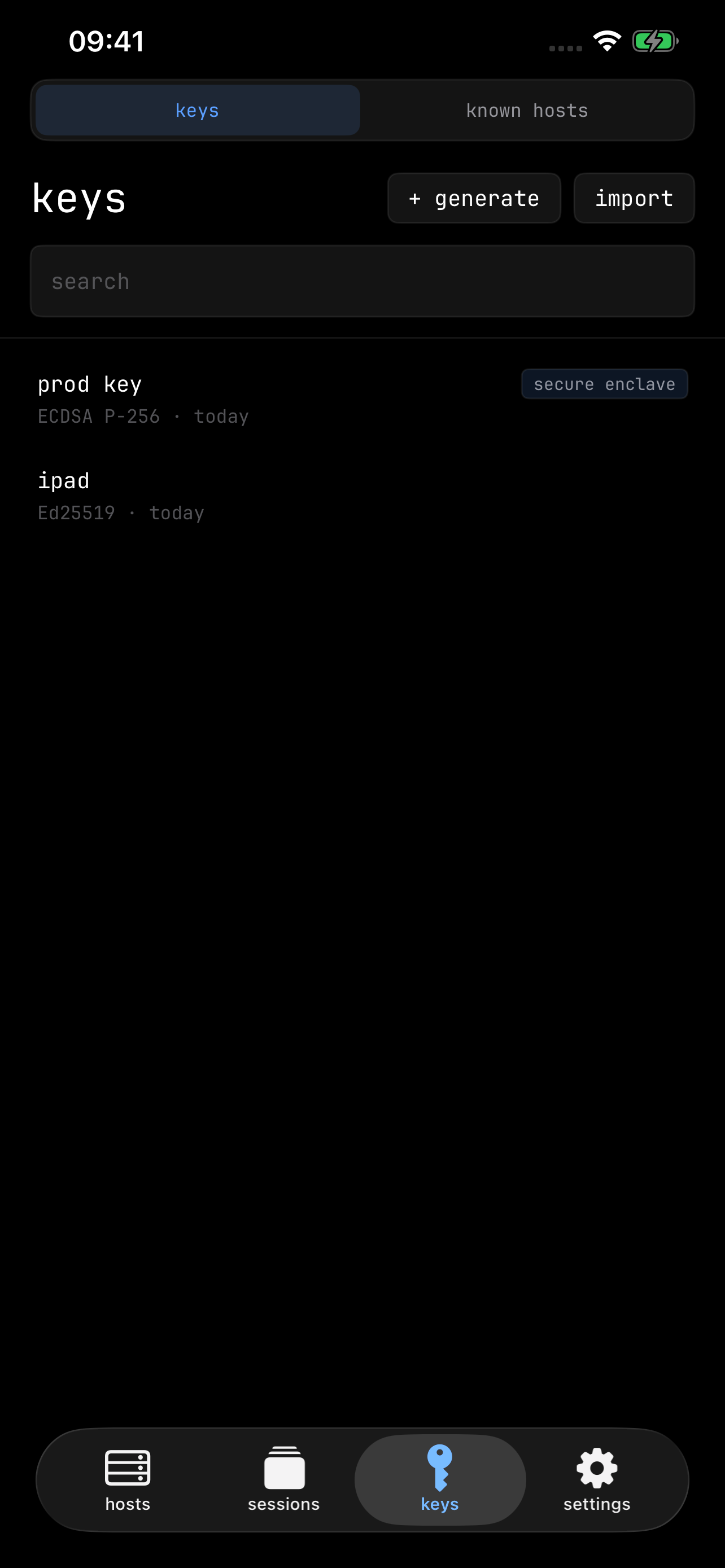
標籤列
iPhone 以四個標籤頁取代 iPad 的側邊欄:主機、工作階段、金鑰和 設定。其中兩個在選擇器後方還帶著第二個檢視:工作階段同時也放著 智慧體中心(在啟用該實驗性功能時 —— 有智慧體需要處理時, 標籤頁會顯示標記),而金鑰同時也放著 已知主機。工作階段標籤頁上會標示等待輸入或剛剛 完成的智慧體數量(在智慧體中心開啟時)。
同樣的精簡介面也會出現在 iPad 的 Split View、Slide Over 或較窄的幕前調度視窗 中 —— 它跟隨的是視窗大小,而不是裝置。
工作階段中
工作階段會在標籤頁之上以全螢幕開啟。精簡的頂部列只保留必要的項目:
- 返回(‹ 箭頭)—— 回到標籤頁;工作階段會繼續執行。
- 主機名稱 —— 輕點可開啟切換器(見下文)。
- + —— 當工作階段以 tmux 為基礎時,新增 tmux 視窗。
- 尋找、檔案和轉發狀態。
- ✕ —— 中斷連線。與返回不同,這會立即結束工作階段。
切換器
輕點主機名稱會開啟一個可搜尋的介面,用來在各處移動:tmux 視窗及其窗格、其他 進行中的工作階段、一條回到主機首頁的捷徑,以及 —— 當智慧體中心開啟時 —— 智慧體。精簡版的 tmux 操作也在這裡:左右分割、上下分割和 重新命名視窗。
你的 tmux 版面不受影響
從手機接入,絕不會重排你在別處建立的版面。視窗在伺服器端的尺寸與位置、分割和 縮放狀態,都會完全維持你的 iPad 或桌機留下的樣子;手機一次 只以全螢幕顯示一個窗格,由切換器選定。只有最初就在 iPhone 上建立的工作 階段才會採用手機的尺寸與位置 —— 若之後有 iPad 接入,較大的螢幕就會接管整個 格局。
沒有硬體按鍵時的輸入
- 鍵盤上方的輔助列預設帶有
esc、⌃、⇥、方向鍵、⌥、⌃C和⌃J—— 輕點一次修飾鍵可套用到下一個按鍵,或把 修飾鍵行為切換成保持,讓它一直鎖定到你再次輕點為止。 另有專門的控制項可顯示或隱藏軟體鍵盤,而這條列會跟著鍵盤自己的動畫移動。 你的自訂快速鍵所產生的按鈕也會加入這條列,按鈕面板中的⌘按鈕則讓 App 組合鍵在沒有硬體鍵盤時也能觸發。 - 軟體鍵盤會讓畫面滑動,而不是重排你的終端機列(設定 → 鍵盤與輸入 → 隨鍵盤調整終端機大小 可以把重排改回來),而 在終端機中尋找在你輸入搜尋字詞時也會持續顯示。
- 滑動板在 iPhone 上預設開啟,會在拇指可及的弧線角落畫成扇 形 —— 當有智慧體在等待時,也會包含即時的智慧體選項。點兩下即可使用裝置端 聽寫。
- 藍牙鍵盤可使用完整的快速鍵組合,與 iPad 相同。
完整的主機編輯器
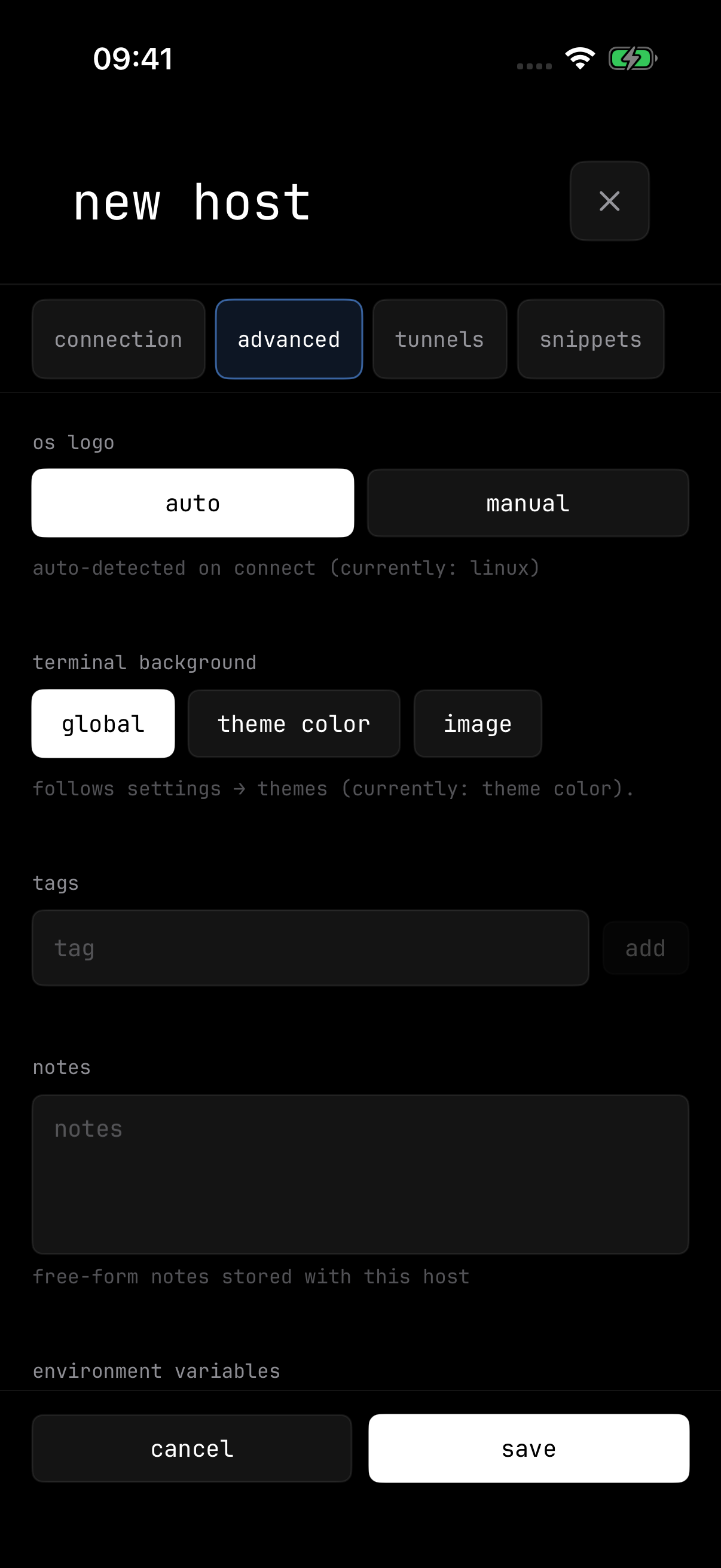
手機上的主機編輯器具備 iPad 版的全部內容 —— 同樣以按鈕呈現的四個區段: 連線、進階、通道、指令片段。啟動模式、跳板主機、標籤、備註、 環境變數、啟動指令片段、轉發規則 —— 全都能在口袋裡編輯,並在你儲存前暫存不 套用。若某台主機使用已儲存的密碼驗證,編輯器也可以更改該密碼;儲存後會取代 本裝置鑰匙圈中的密碼。
只留在 iPad 上的功能
僅限 iPad 的功能所剩無幾:
- 主題預覽庫 —— 主題的選擇本身在兩者上都位於外觀中。
- 大尺寸的滑動板圓鈕,以及多工作階段的回復選擇器 —— 手機上改為單一的 啟動時回復開關。
- ⌘R(重新整理終端機)—— 手機會自行重繪。