自訂快速鍵與重新對應
Tessera 中的每一個鍵盤快速鍵都可以由你決定:重新對應任何內建組合鍵,並加入 你自己的、能替你輸入的快速鍵 —— 由硬體鍵盤組合鍵、輔助列上的 按鈕,或兩者一起觸發。
這一切都在 設定 → 鍵盤與輸入 → 快速鍵 之下:一張摘要卡片會統計已綁定、 已變更和自訂的數量,自訂… 則會開啟編輯器。
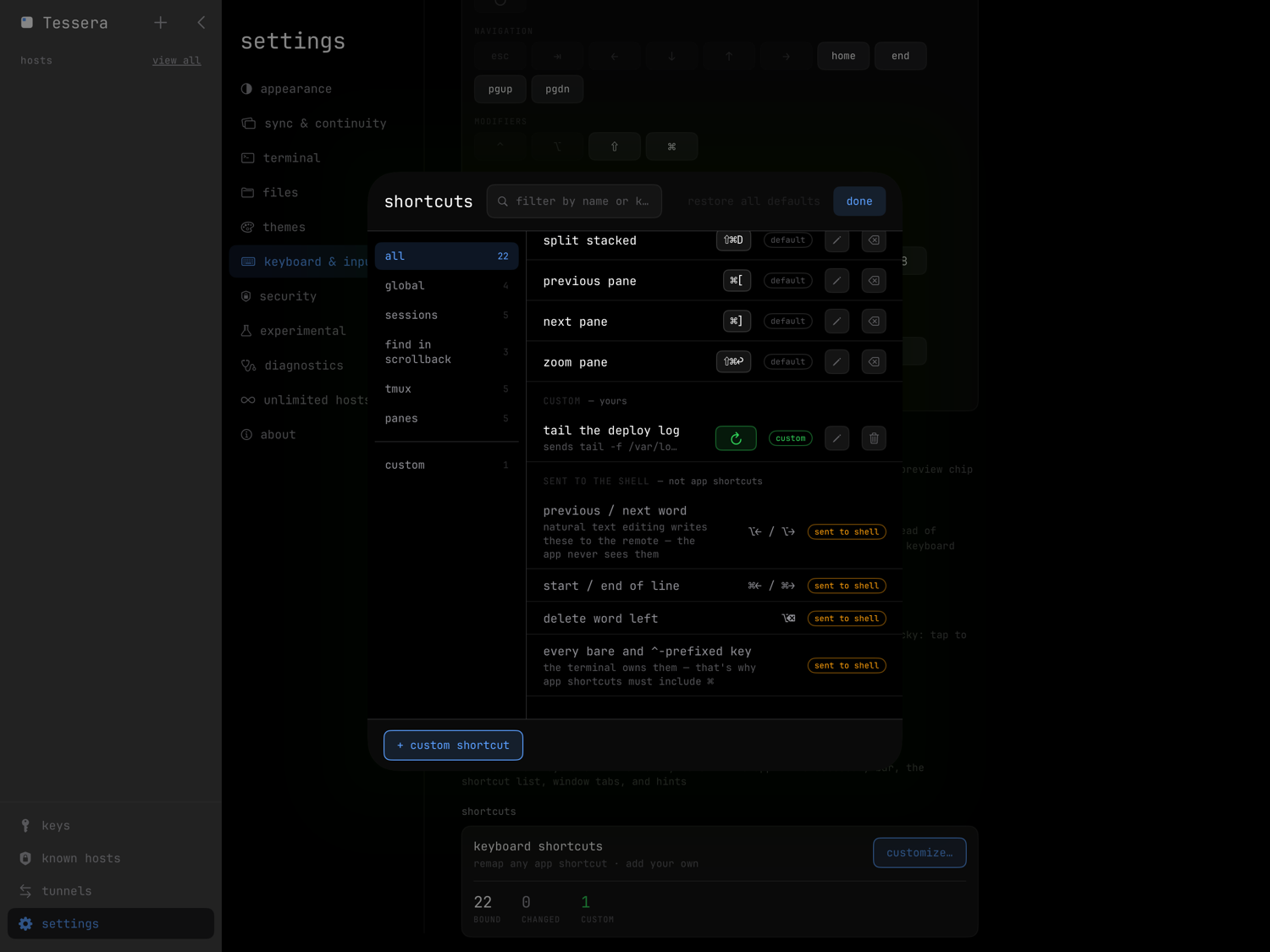
自訂快速鍵
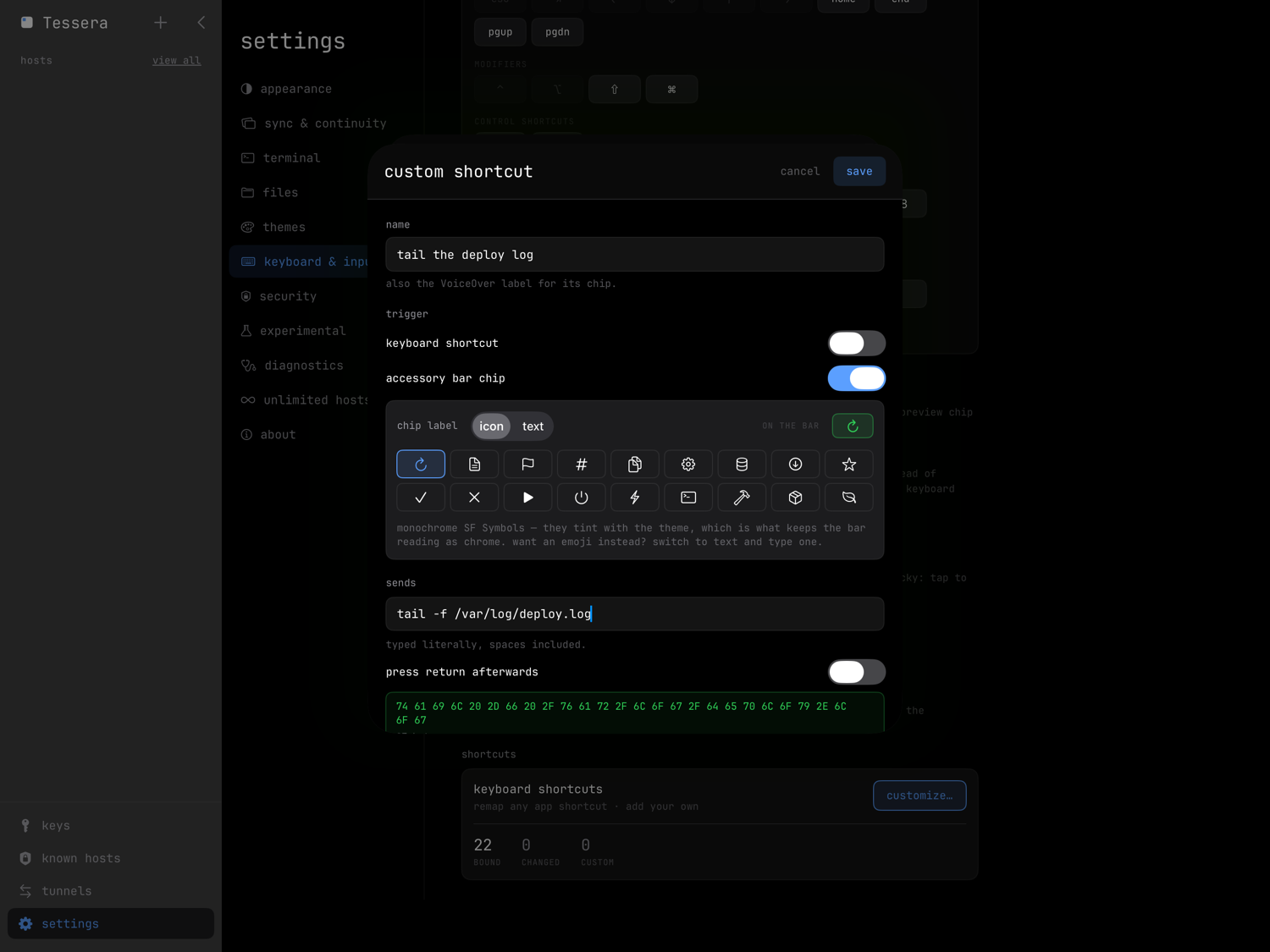
編輯器底部的 + 自訂快速鍵 可以製作一個。一個快速鍵包含:
- 一個 名稱 —— 同時也是該按鈕的 VoiceOver 標籤,
- 傳送 —— 它要輸入的文字,按字面傳送,包括空格。開啟 之後按下 Return 可讓它立即執行;編輯器會提出警告,因為這樣一來,快速鍵觸發的當下指令就會執行。
- 一個 觸發方式 —— 一個錄製的 鍵盤快速鍵、一個 輔助列按鈕,或兩者 皆有。至少需要一個。按鈕的標籤可以是一小組精選單色圖示中的一個,或最多六個 字元的文字 —— 一個表情符號算一個字元。
你製作的按鈕會出現在輔助列上,以及版面按鈕面板中的 你的快捷鍵 之下, 並且可以像其他按鈕一樣重新排序。
適用範圍
每個自訂快速鍵都帶有一個適用範圍:
| 範圍 | 意義 |
|---|---|
| 所有位置 | 所有工作階段、所有傳輸方式 |
| 這些主機 | 只有你選擇的主機 |
| 本程式 | 只有在特定程式位於前景時 |
本程式 接受行程名原文(claude、vim)或加 regex: 前綴 —— 與
滑動板設定檔使用同一套比對規則 —— 因此「批准」快速鍵
可以只在智慧體執行時存在。Tessera 透過 tmux 讀取前景行程,因此程式範圍在
自動 tmux 和 具名 tmux 工作階段中有效;在自訂指令的工作階段中,這類
快速鍵會保持休眠。不在適用範圍的按鈕會在輔助列上變暗,而不是消失。
重新對應內建快速鍵
輕點任一列上的鉛筆圖示,然後按下新的組合鍵。錄製器會立即回應:
- 可用 —— 沒有其他功能占用它;儲存即可。
- 已在使用 —— 儲存會 占用它,原本的擁有者在你另行指定組合鍵之前,將處於 未綁定狀態。
- 已拒絕 —— 有少數組合鍵無法占用:
- App 快速鍵必須包含 ⌘ —— 不帶它的一切都歸終端機所有(^E 在任何 shell 中都是行尾),
- 當 ⌥ 會改變某個鍵所輸出的字元時,帶 ⌥ 的組合鍵永遠不會相符,因此錄製器 會拒絕它們,
- iPadOS 保留了少數幾個給自己(⌘space、⌘tab、⌘H、⌘W 以及截圖組合鍵)—— 正因如此,Tessera 才用 ⇧⌘W 關閉 tmux 視窗,
- 方向鍵和 ⌃tab 由系統焦點引擎占用,無法擷取。
⌘1–⌘9 會整組一起重新對應:你改變的是修飾鍵,數字保持不變。 全部恢復預設 會把每一個內建快速鍵還原;你的自訂快速鍵不受影響。
錄製組合鍵需要連接硬體鍵盤 —— 不論 iPhone 還是 iPad,重點在鍵盤,而不是裝置。 只使用按鈕的自訂快速鍵則完全不需要鍵盤。
符號或文字
設定 → 鍵盤與輸入 → 修飾鍵寫法 決定組合鍵在 App 各處的寫法 —— 輔助列、 快速鍵列表、視窗標籤和提示:
- 符號 —— ⌘⇧E(預設),
- 文字 —— cmd-shift-e。
控制項下方的即時範例會在你決定之前顯示兩者的差異。
鍵盤與輸入頁面列出了所有預設組合鍵。