iPhone 上的 tessera
Tessera 以同一款通用 App 的形式运行在 iPhone 和 iPad 上 —— 同一个 App Store 项目、同一次解锁,无需分开购买。iPad 仍然是以键盘为先、真正干活的地方; iPhone 则被打造成随身的辅助界面:瞄一眼构建、回滚查看输出、批准一个智能体 提示、随手敲一条命令 —— 其间由 mosh 和 tmux 让会话保持 存活。
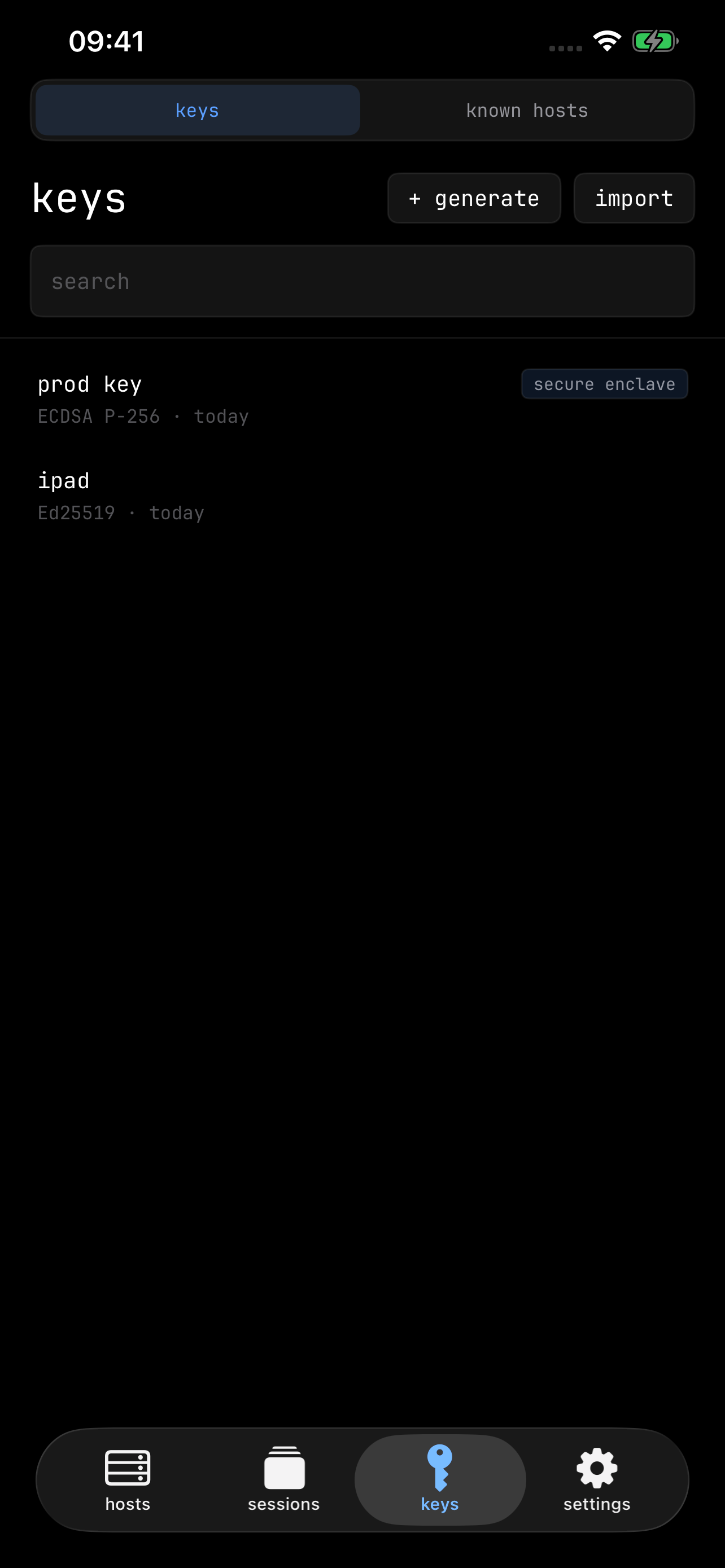
标签栏
iPhone 用四个标签取代了 iPad 的侧边栏:主机、会话、密钥 和 设置。其中两个标签在选择器后面还带着第二个视图:会话 还容纳 智能体中心(在该实验功能启用时 —— 有智能体需要处理时,该 标签会显示角标),密钥 还容纳 已知主机。会话标签上的角标显示正在等待输入或刚刚 完成的智能体数量(在智能体中心开启时)。
同样的紧凑外壳也会出现在 iPad 的分屏浏览、侧拉,或较窄的台前调度窗口中 —— 它跟随的是窗口大小,而不是设备。
会话中
会话会在标签之上全屏打开。紧凑的顶栏保留了最关键的部分:
- 返回(尖角箭头)—— 回到标签栏;会话继续运行。
- 主机名 —— 轻点可打开切换器(见下)。
- + —— 新建 tmux 窗口,前提是该会话由 tmux 支撑。
- 查找、文件 以及转发状态。
- ✕ —— 断开连接。与返回不同,这会立即结束会话。
切换器
轻点主机名会打开一个可搜索的界面,用来在各处移动:tmux 窗口及其窗格、其他 活动会话、一个返回主机主页的快捷入口,以及 —— 在开启智能体中心时 —— 智能体。 紧凑版的 tmux 操作也在这里:左右分割、上下分割 和 重命名窗口。
你的 tmux 布局不会被打乱
从手机接入,永远不会重排你在别处搭好的布局。窗口在服务器端的尺寸、分割和缩放 状态,会完全保持你的 iPad 或桌面离开时的样子;手机通过切换器选择,一次全屏 显示一个窗格。只有最初在 iPhone 上创建的会话才使用手机的尺寸 —— 而如果之后 有 iPad 接入它,较大的屏幕会接管这个网格。
没有硬件键盘时的输入
- 键盘上方的辅助栏默认带有
esc、⌃、⇥、方向键、⌥、⌃C和⌃J—— 轻点一次修饰键即可作用于下一个按键,或把 修饰键行为切换为保持,将它锁定到再次轻点为止。一个 专门的控件用来显示或隐藏软件键盘,这条栏还会跟随键盘自身的动画。你的 自定快捷键按钮也会加入这条栏,而⌘调色板按钮不需要硬件 键盘就能触发应用组合键。 - 软件键盘会整体滑动视图,而不是重排你的终端行(设置 → 键盘与输入 → 随键盘调整终端大小可以把重排改回来),而且 在终端中查找在你输入查询词时始终可见。
- 滑动板在 iPhone 上默认开启,绘制为拇指弧线中的一个角落扇形 —— 智能体等待输入时还会包含实时的智能体选项。双点它即可开始设备端听写。
- 蓝牙键盘可以使用完整的快捷键集,与 iPad 相同。
完整的主机编辑器
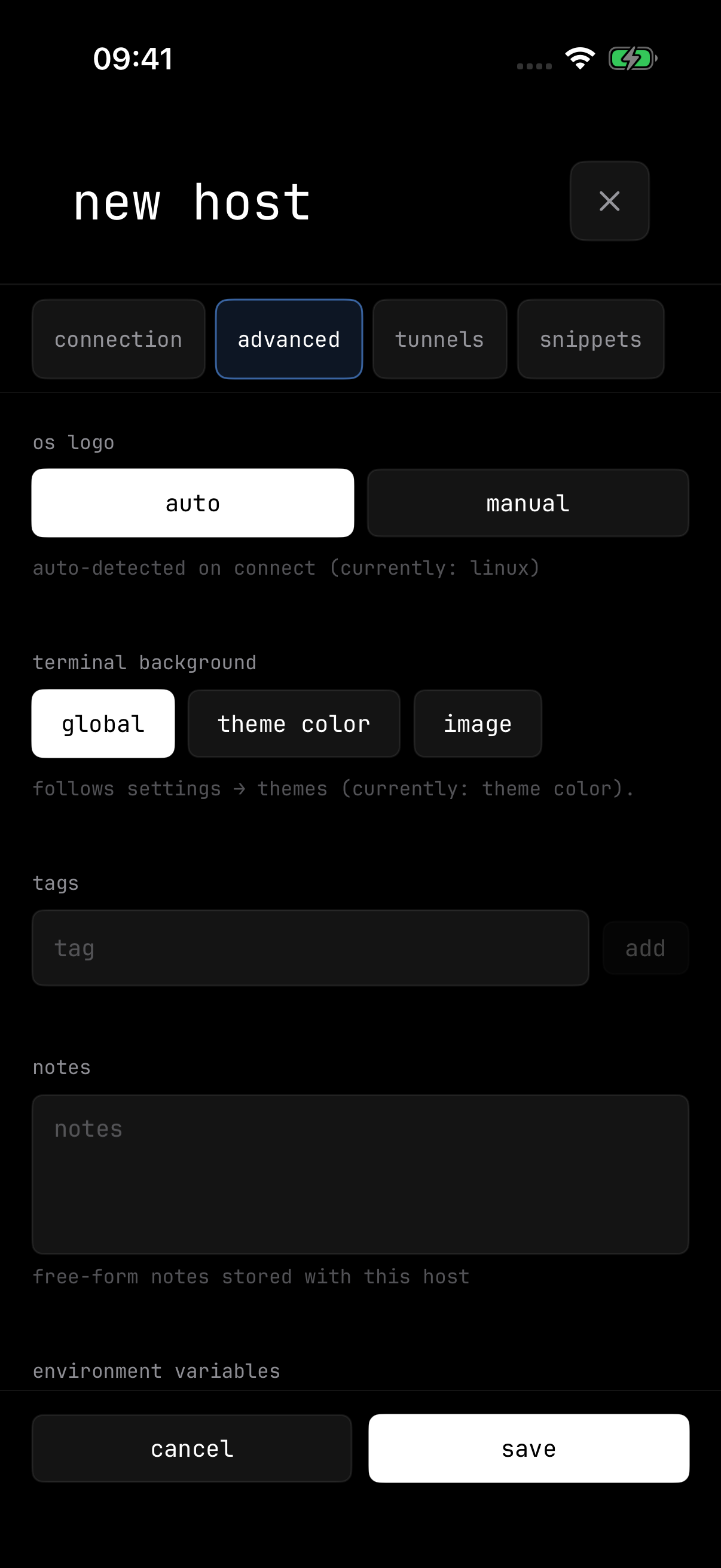
手机上的主机编辑器拥有 iPad 上的一切 —— 同样以按钮呈现的四个部分:连接、 高级、隧道、命令片段。启动模式、跳板主机、标签、备注、环境变量、 启动脚本片段、转发规则 —— 全都能在口袋里编辑,改动会暂存到你保存为止。对于 使用已保存密码认证的主机,编辑器也能修改密码;保存后会替换本设备钥匙串中的 密码。
仍然只在 iPad 上的部分
只剩下很少一点是 iPad 专属的:
- 主题预览库 —— 主题选择本身在两种设备上都位于外观中。
- 大号滑动板圆钮的尺寸,以及多会话恢复选择器 —— 手机改为提供一个单独的 启动时恢复 开关。
- ⌘R(刷新终端)—— 手机会自行重绘。