附近设置
附近设置会把你的 Tessera 配置直接通过局域网从一台设备复制到另一台。没有账户、 没有云端、也没有中继 —— 两台设备彼此对话、比对一组验证码,并对这次传输做端到端 加密。密码和私钥绝不会迁移;具体迁移什么,由发送设备明确决定。
开始之前
- 两台设备都需要安装 Tessera,且版本兼容 —— 版本不匹配会干净地中止,并说明该 更新哪台设备。
- 两台设备必须在同一网络上,并已授予 iOS 的本地网络权限,而且都必须停留在 前台的设置界面 —— 只有此时任一设备才可被发现。
- 发送设备通过 Face ID 或密码批准这次传输。
流程
- 在新设备上,首次打开的界面 —— 把你的配置带过来 —— 会提供从附近设备 继承的选项。轻点查找附近的设备。(已经过了首次打开?同样的流程位于 设置 → 同步与接力 → 从附近设备接收设置。)
- 在你已有的设备上,打开设置 → 同步与接力 → 将设置发送到附近设备并 保持该界面打开。
- 新设备会列出你已有的设备;轻点它即可打开一条加密通道。
- 两台设备都会显示一组六位数字验证码。 只有在它们一致时才确认 —— 不一致会结束这次尝试,下次会使用新的密钥。
- 你已有的设备选择要复制的内容(见下),然后用一次 Face ID 提示批准整批 内容。
- 传输开始运行,来源设备会在你所选的主机上安装新设备的公钥,两边都会显示一份 回执。
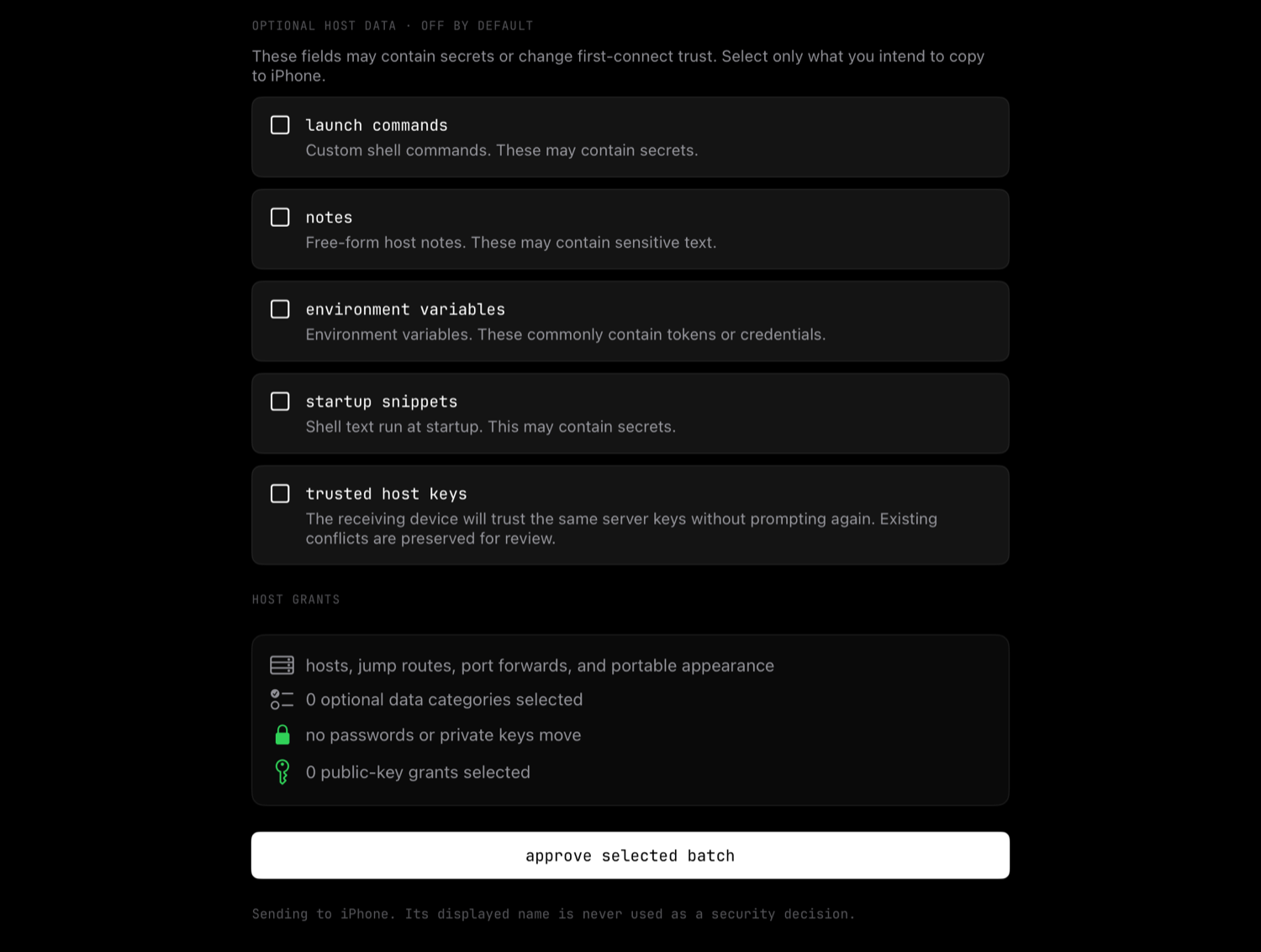
选择要复制的内容
发送设备上的授权界面会明确列出每一个字段:
| 始终迁移(在你批准时) | 可选加入,默认关闭 | 绝不上链路 |
|---|---|---|
| 主机 —— 名称、地址、端口、用户、传输方式、启动模式、标签;跳板路由;转发规则;可迁移的外观与终端设置 | 启动命令 · 备注 · 环境变量 · 启动脚本片段 · 受信任的主机密钥 | 密码 · 私钥 · 任何形式的密钥材料 · 安全设置 · 会话状态 |
可选加入的字段之所以单列,是因为它们可能携带机密(启动命令和环境变量常常 如此),或者会改变信任判断(导入的主机密钥无需重新提示即被信任)。每次新的 尝试它们都会重置为关闭。
对每一台主机,来源设备还可以授予访问权限:它会用自己已有的基于密钥的访问 权限,安装新设备自己的公钥。只用密码的主机会被排除 —— 密码留在原处,新设备会 在首次连接时询问。
传输之后
新设备会显示到达的内容 —— 主机、跳板路由、受信任的密钥 —— 以及逐主机的访问 回执:密钥授权成功的显示已授权,未成功的则给出一个进入主机编辑器的 稍后配置 快捷入口。导入的主机不带任何凭据,因此凡是没有密钥授权的,都会在 首次连接时提示。
有几种行为值得知道:
- 任何内容都不会被覆盖。本地已存在的主机会被跳过,冲突的受信任主机密钥会被 单独留存,并在已知主机中标记待审阅,而不是被 替换。
- 来源设备的外观和终端设置会原样应用到新设备上。
- 任一应用切到后台都会取消传输;在某项授权的密钥安装真正成功之前,任何未完成 的部分都不会被记为已授权。
- 在免费版上,如果导入会超出已保存主机的上限,系统会请你选择要保留的内容 —— 或者解锁无限主机。
这不是同步
附近设置是一次性复制,而不是后台同步 —— 完成之后,两台设备又各自独立。若要在 你已经配置好的设备之间迁移活动会话,参见接力。