Raccourcis personnalisés et réaffectation
Tous les raccourcis clavier de Tessera peuvent devenir les vôtres : réaffectez n'importe quelle combinaison intégrée, et ajoutez vos propres raccourcis qui saisissent à votre place — déclenchés depuis une combinaison au clavier physique, une pastille de la barre d'accessoires, ou les deux.
Tout cela se trouve sous réglages → clavier et saisie → raccourcis : une carte récapitulative compte ce qui est assigné, ce qui est modifié et ce qui est personnalisé, et personnaliser… ouvre l'éditeur.
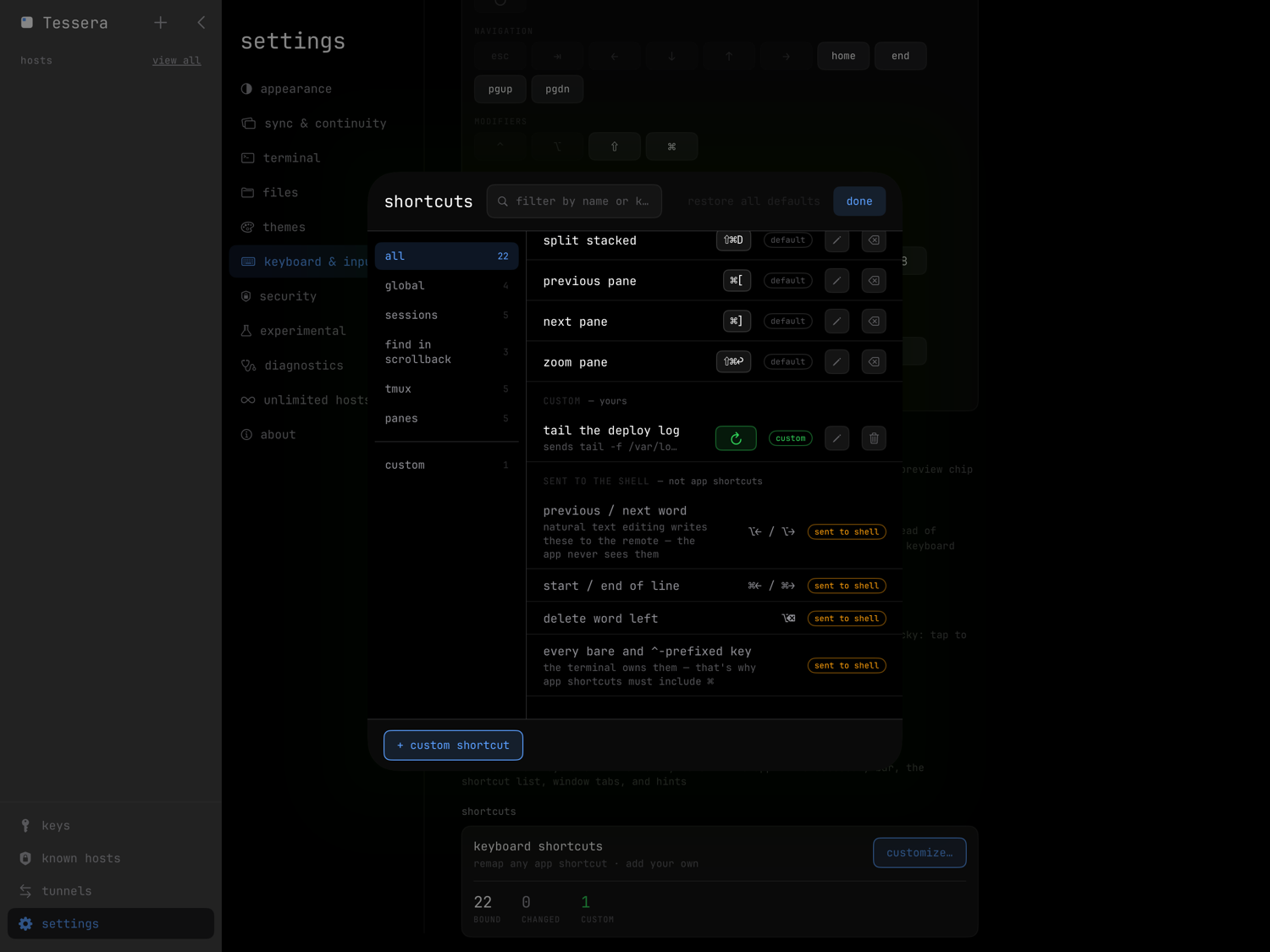
Raccourcis personnalisés
+ raccourci personnalisé, en bas de l'éditeur, en crée un. Un raccourci comporte :
- un nom — qui sert aussi d'étiquette VoiceOver pour sa pastille,
- envoie — le texte qu'il saisit, envoyé littéralement, espaces compris. Activez appuyer sur Retour ensuite pour qu'il s'exécute immédiatement ; l'éditeur vous avertit, car la commande s'exécute alors dès le déclenchement du raccourci.
- un déclencheur — un raccourci clavier enregistré, une pastille de la barre d'accessoires, ou les deux. Au moins un est requis. Le libellé d'une pastille est soit une icône monochrome issue d'un petit ensemble choisi, soit jusqu'à six caractères de texte — un emoji compte pour un caractère.
Les pastilles que vous créez apparaissent dans la barre et dans la palette de disposition sous vos raccourcis, et se réordonnent comme n'importe quelle autre pastille.
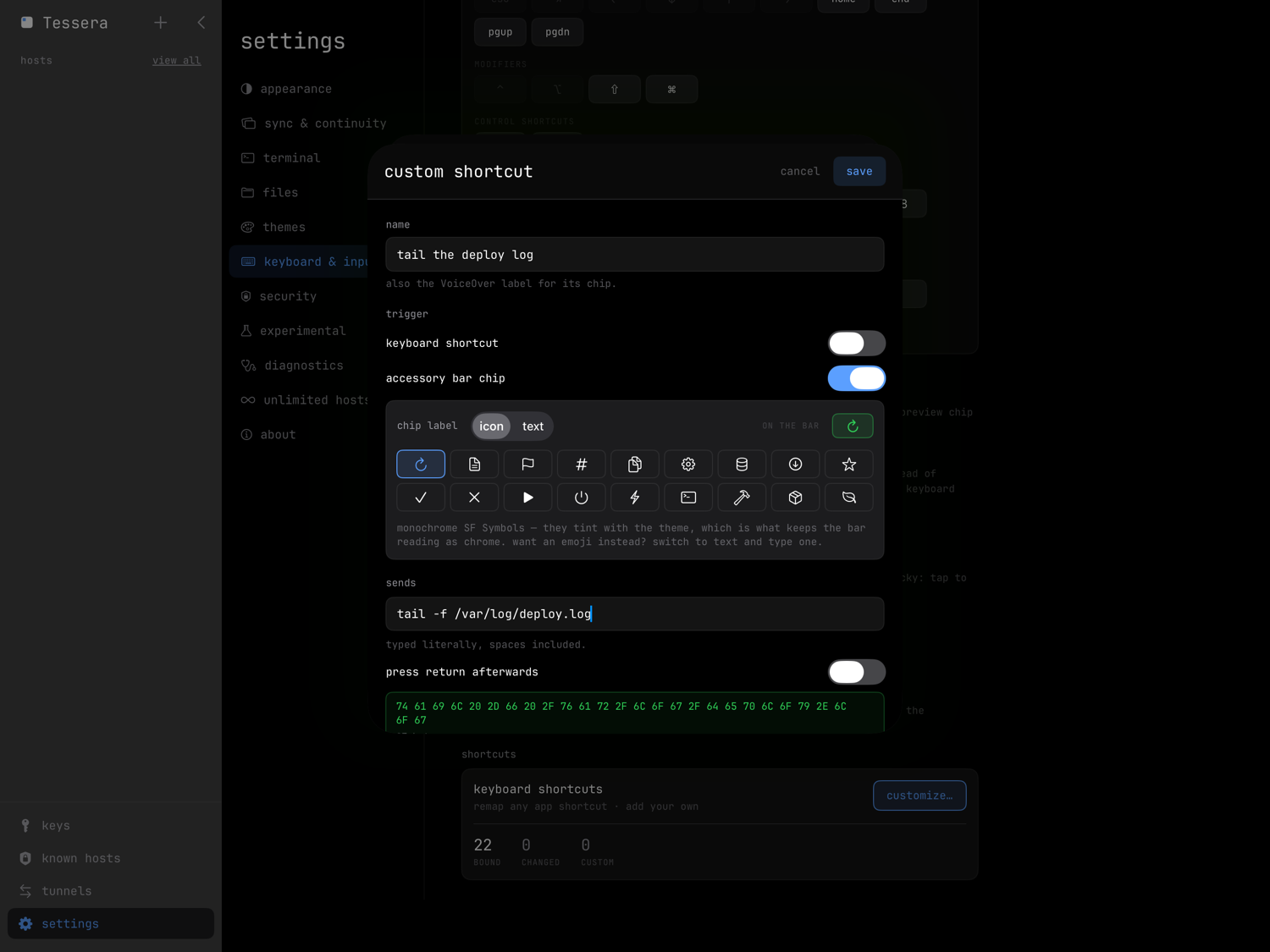
Où cela s'applique
Chaque raccourci personnalisé porte une portée :
| portée | signification |
|---|---|
| partout | toutes les sessions, tous les transports |
| ces hôtes | uniquement les hôtes que vous choisissez |
| ce programme | uniquement tant qu'un programme donné est au premier plan |
ce programme prend un nom de processus littéral (claude, vim) ou un
préfixe regex: — le même comparateur que celui des
profils du pavé de gestes — si bien qu'un raccourci
« approuver » peut n'exister que lorsqu'un agent est actif. Tessera lit le
processus au premier plan à travers tmux : la portée par programme fonctionne
donc dans les sessions tmux automatique et tmux nommé ; dans une
session à commande personnalisée, un tel raccourci reste en sommeil. Les
pastilles hors périmètre sont grisées dans la barre au lieu de disparaître.
Réaffecter les raccourcis intégrés
Touchez le crayon sur une ligne et appuyez sur une nouvelle combinaison. L'enregistreur répond immédiatement :
- libre — rien d'autre ne l'utilise ; enregistrez.
- déjà utilisé — enregistrer vous l'attribue, et le précédent propriétaire n'aura plus de raccourci jusqu'à ce que vous lui en donniez un autre.
- rejetée — quelques combinaisons ne peuvent pas être prises :
- les raccourcis de l'app doivent inclure ⌘ — tout ce qui en est dépourvu appartient au terminal (^E correspond à la fin de ligne dans tous les shells),
- les combinaisons avec ⌥ où ⌥ change le caractère produit par une touche ne correspondraient jamais : l'enregistreur les refuse,
- iPadOS en garde quelques-unes pour lui (⌘space, ⌘tab, ⌘H, ⌘W, les combinaisons de capture d'écran) — c'est exactement pour cela que Tessera ferme les fenêtres tmux avec ⇧⌘W,
- les flèches et ⌃tab sont réservées par le moteur de focus du système et sont impossibles à capturer.
⌘1–⌘9 se réaffecte comme un bloc : vous changez les modificateurs, les chiffres restent. rétablir tous les réglages par défaut remet chaque raccourci intégré à sa valeur d'origine ; vos raccourcis personnalisés ne sont pas concernés.
Enregistrer une combinaison nécessite un clavier physique connecté — iPhone ou iPad, c'est le clavier qui compte, pas l'appareil. Les raccourcis personnalisés à pastille seule ne demandent aucun clavier.
Symboles ou mots
réglages → clavier et saisie → notation des modificateurs détermine comment les combinaisons sont écrites partout dans l'app — la barre d'accessoires, la liste des raccourcis, les onglets de fenêtre et les indications :
- symboles — ⌘⇧E (le réglage par défaut),
- mots — cmd-shift-e.
Un exemple en direct sous la commande montre la différence avant que vous ne validiez.
La page clavier et saisie liste toutes les combinaisons par défaut.