Verificación de claves de host
Tessera usa la confianza en el primer uso (TOFU): la primera conexión con un servidor fija su clave de host, y todas las conexiones posteriores se comprueban contra esa fijación.
Primera conexión
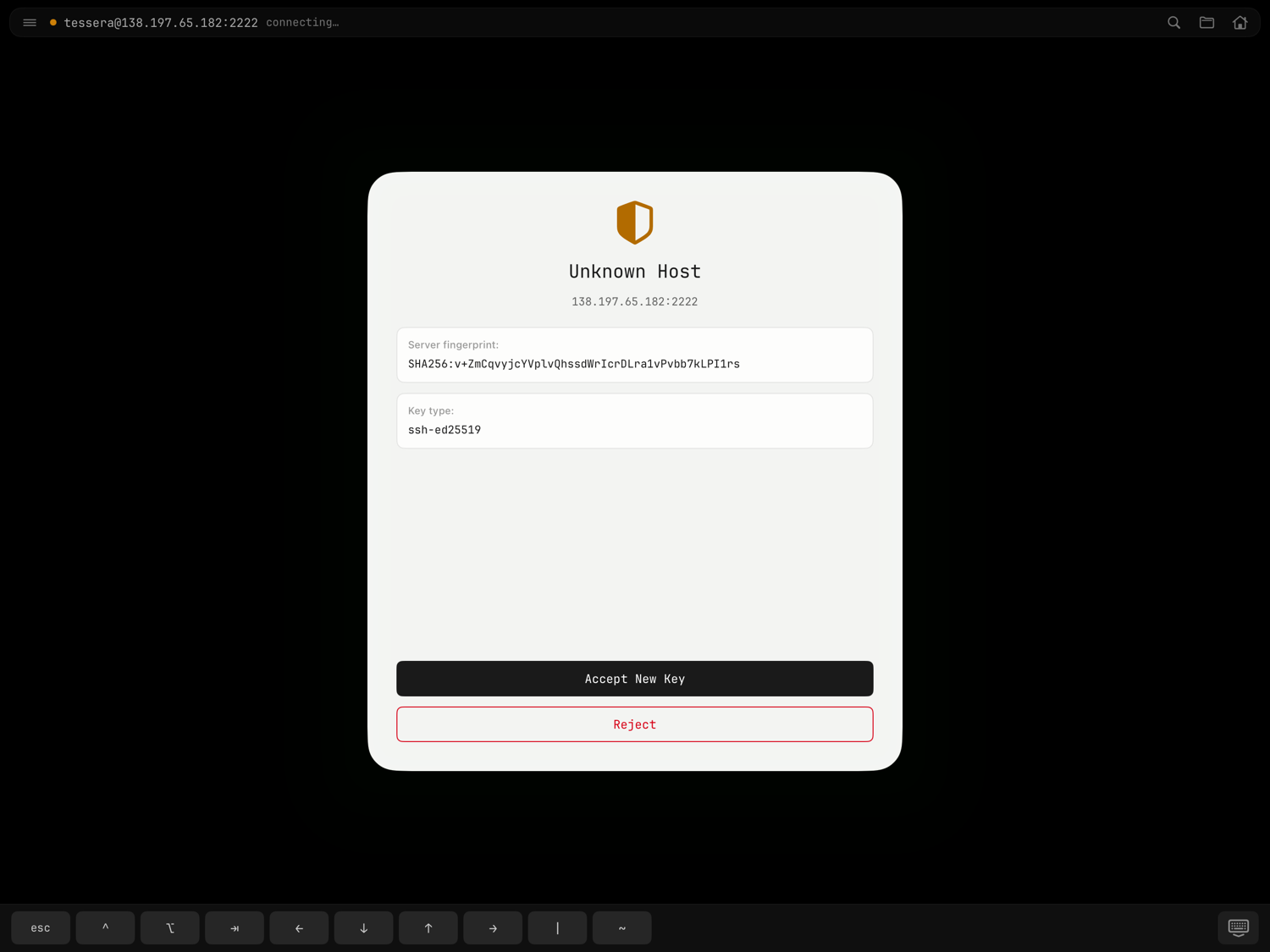
La primera vez que conectas con un servidor, Tessera se detiene con una hoja de host desconocido que muestra:
- el endpoint (dirección y puerto),
- la huella del servidor (SHA-256, compatible con OpenSSH),
- el tipo de clave.
Verifica la huella con una fuente en la que confíes — el panel de tu proveedor, o el propio servidor:
ssh-keygen -lf /etc/ssh/ssh_host_ed25519_key.pub
Después toca Confiar y conectar para fijarla, o Cancelar para abandonar. Mientras no se confíe en la clave de un host, Tessera no instalará claves en él, y el panel de archivos te pedirá que abras antes una sesión de terminal.
Confiar una vez cubre toda la conexión: la confianza de un host mosh viaja en su SSH de arranque, así que el canal lateral de tmux no vuelve a preguntar. Cuando llegas por handoff o importas un host mediante la configuración cercana, la hoja también dice si la clave coincide con aquella en la que confía tu otro dispositivo — y cuando difiere, la hoja encabeza con No conectar. Es contexto útil, pero la fijación sigue siendo una decisión explícita de cada dispositivo; la confianza nunca se sincroniza.
Una clave de host cambiada
Si la clave de un servidor llega a diferir de la fijada, Tessera muestra LA CLAVE DEL HOST CAMBIÓ con el clásico aviso «ADVERTENCIA: ¡LA IDENTIFICACIÓN DEL HOST REMOTO HA CAMBIADO!», las huellas antigua y nueva, y los botones Confiar / Cancelar.
Trátalo como un posible ataque de intermediario salvo que sepas por qué cambió — motivos legítimos son reinstalar el servidor, sustituirlo o rotar sus claves de host deliberadamente.
La página de hosts conocidos
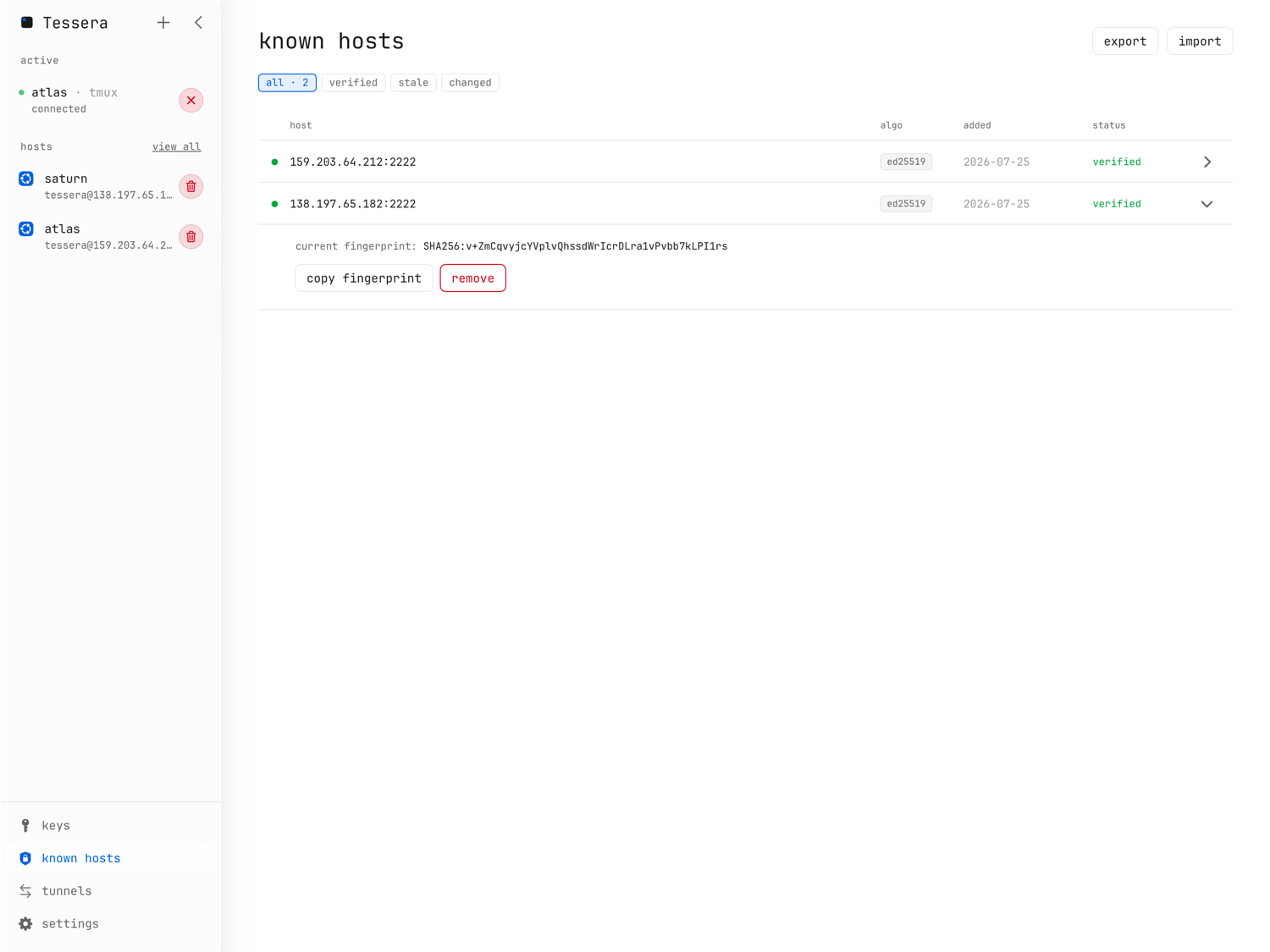
La página de hosts conocidos (barra lateral en el iPad; tras el selector de la pestaña de claves en el iPhone) lista todas las claves fijadas: host, algoritmo, fecha de alta y estado. Las fichas de filtro acotan la lista:
- verificado: fijada y coincidente,
- obsoleto: sin verse en 90 días,
- cambiado: se vio una clave distinta; un aviso rojo marca la discrepancia.
Despliega una fila para ver sus huellas, copiar la huella, aceptar la clave nueva (tras un cambio legítimo) o quitar la fijación. Quitar una fijación significa que la próxima conexión se vuelve a tratar como una primera conexión.
Las fijaciones se guardan en known_hosts.json, en el directorio Application
Support de la app, indexadas por address:port, con huellas SHA-256
compatibles con OpenSSH.
Exportar e importar
El botón de exportar de la cabecera de la página escribe tus fijaciones como
un archivo known_hosts estándar de OpenSSH — solo claves públicas de host y
huellas, nada secreto —, listo para cualquier otro cliente SSH. Importar lee
un archivo known_hosts y muestra una revisión de todas las fijaciones que
encontró antes de fusionar nada, así que tú decides qué entra; un archivo sin
nada aprovechable lo dice («No se encontró ninguna fijación de host
importable.»). Ambos funcionan en el iPad y en el iPhone.